Starta eller förnya ditt IPTV abonnemang på 1–5 min • Populärt val i Sverige • Svensk support Köp & förläng
Svensk IPTV från Viking | Den mest kraftfulla IPTV-tjänsten i Norden
  • Hem
  • Butik
    • Nya Abonnemang
  • Om Oss
  • Förlängning
  • Information
    • Blogg
    • Instruktioner
    • Instruktioner Safello
    • Instruktioner BT.CX
  • Faq
  • Guider
  • Kontakta Oss

Guider om TV Streaming – Enheter, installation och användning

Välkommen till vårt Streamingbibliotek, där du hittar guider och praktisk information om TV streaming, digital TV och kompatibla enheter. Här samlar vi artiklar som hjälper användare i Sverige och Norden att förstå hur modern streaming fungerar och hur olika lösningar kan användas i vardagen.

Guidesidan är skapad för både nya och erfarna användare som vill lära sig mer om streaming på Smart TV, Android TV, Apple TV och andra kompatibla enheter. Om du vill komma igång direkt kan du läsa mer om våra IPTV abonnemang, upptäcka varför många väljer våra lösningar eller besöka Viking IPTV Sverige för fler guider, resurser och aktuell information.
IPTV Guider Sverige

Vad är IPTV och hur fungerar det?

TV streaming har förändrat sättet människor tittar på TV genom att använda internet istället för traditionella sändningsmetoder. Idag finns flera tekniker för digital TV, där IPTV är en av de vanligaste lösningarna för att leverera innehåll till moderna enheter.

Med dagens streaminglösningar kan innehåll användas på Smart TV, Android TV, Apple TV, mobiltelefoner, surfplattor och andra kompatibla enheter. Tack vare en stabil internetanslutning blir det enkelt att växla mellan olika plattformar och få en flexibel TV-upplevelse hemma eller på resande fot.

Om du vill jämföra olika alternativ eller komma igång direkt kan du läsa mer om våra IPTV abonnemang. Du kan även upptäcka fördelarna med våra lösningar eller besöka Viking IPTV för en översikt över våra tjänster, guider och resurser.

I guiderna nedan går vi igenom TV streaming, kompatibla enheter, installation, vanliga frågor och praktiska tips som hjälper dig att förstå hur modern digital TV fungerar och hur du får ut det mesta av din streamingupplevelse.

IPTV på olika enheter

En av de största fördelarna med modern TV streaming är möjligheten att använda samma tjänst på flera olika enheter. Oavsett om du tittar hemma eller när du är på resande fot finns det flexibla lösningar som passar olika behov och användningssätt.

TV streaming fungerar idag på Smart TV, Android TV, Apple TV, smartphones, surfplattor och andra kompatibla enheter. Med en stabil internetanslutning blir installationen enkel och du kan växla mellan olika plattformar utan komplicerade inställningar.

Många användare föredrar att använda TV streaming på Smart TV för att få en större bild och en bekvämare tittarupplevelse. Samtidigt erbjuder mobila enheter och surfplattor den flexibilitet som gör det möjligt att ta med sig underhållningen vart man än befinner sig.

Om du vill jämföra olika alternativ eller komma igång direkt kan du läsa mer om våra IPTV abonnemang. Du kan även besöka Viking IPTV Sverige eller läsa mer om vad som gör vår tjänst till ett populärt val.

I våra guider hittar du praktisk information om Smart TV, Android TV, Apple TV, installation, kompatibilitet och vanliga frågor som hjälper dig att få en smidig streamingupplevelse på dina enheter.
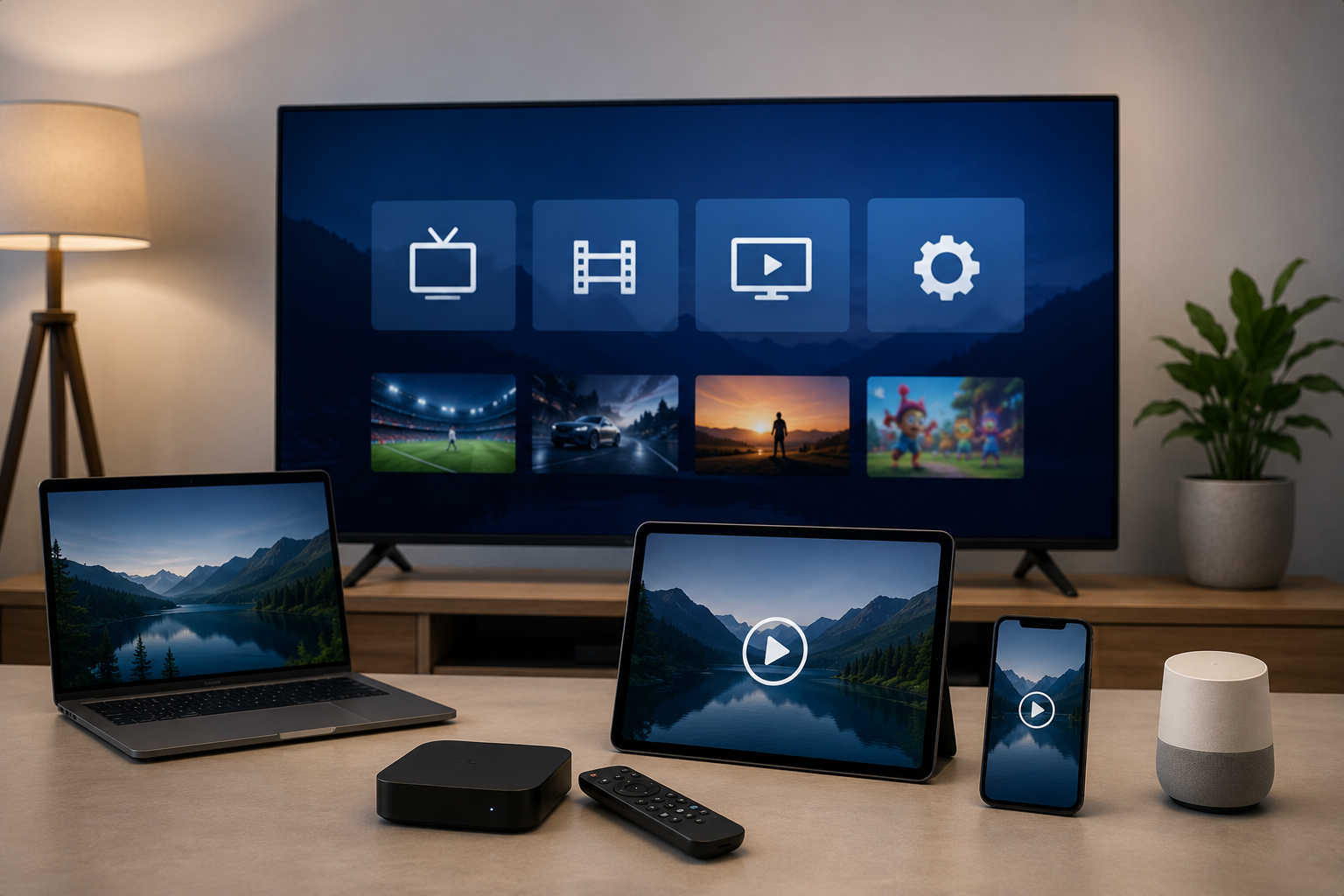
IPTV Guider Sverige – Smart TV, Android, Apple TV och IPTV-box

Installation och TV Streaming

Att komma igång med TV streaming är enklare än många tror. Med rätt enhet och en stabil internetanslutning kan du snabbt börja använda moderna streaminglösningar på Smart TV, Android TV, Apple TV, Fire TV och andra kompatibla enheter.

För bästa möjliga upplevelse rekommenderas att följa en tydlig installationsguide och kontrollera att din enhet uppfyller de grundläggande kraven. På så sätt blir installationen smidig och du kan börja använda tjänsten utan onödiga avbrott eller komplicerade inställningar.

Om du vill komma igång direkt kan du läsa mer om våra IPTV abonnemang. Du kan även besöka Viking IPTV eller läsa mer om fördelarna med att välja vår lösning innan du väljer det alternativ som passar dig bäst.

I vårt Streamingbibliotek hittar du dessutom guider om installation, kompatibilitet, vanliga frågor och praktiska tips som hjälper dig att få en stabil och smidig TV streaming-upplevelse från första dagen.

Vanliga frågor om TV Streaming

TV streaming har blivit ett populärt sätt att ta del av digital underhållning, vilket gör att många användare har frågor om hur tekniken fungerar och hur man kommer igång på olika enheter. Därför har vi samlat de vanligaste frågorna tillsammans med tydliga guider för att göra informationen enkel att förstå.

De vanligaste frågorna handlar om installation, kompatibilitet, internetanslutning och vilka enheter som fungerar bäst med TV streaming. Oavsett om du använder Smart TV, Android TV, Apple TV, Fire TV eller andra kompatibla plattformar hjälper våra guider dig att snabbt hitta rätt lösning och undvika vanliga problem.

För dig som vill komma igång direkt finns mer information om våra IPTV abonnemang. Du kan också besöka Viking IPTV eller läsa mer om varför många användare väljer våra tjänster för att få en bättre överblick över våra lösningar och guider.

Vårt mål är att ge tydliga svar på vanliga frågor och hjälpa användare att förstå TV streaming, kompatibla enheter och moderna streaminglösningar. Genom våra guider blir det enklare att komma igång och få en stabil TV-upplevelse, oavsett vilken enhet du använder.

Support och hjälp för TV Streaming

En bra TV streaming-upplevelse börjar med tydlig information och enkla guider. Oavsett om du installerar en ny enhet, vill förbättra din streaming eller söker svar på vanliga frågor hittar du här praktiska råd som gör det enklare att komma igång.

Våra guider täcker allt från installation och kompatibilitet till optimering av Smart TV, Android TV, Apple TV, Fire TV och andra populära streamingenheter. Med rätt vägledning kan du snabbt konfigurera din utrustning och få en stabil upplevelse utan komplicerade tekniska moment.

Om du vill komma igång direkt kan du läsa mer om våra IPTV abonnemang. Du kan även besöka Viking IPTV Sverige eller läsa mer om fördelarna med våra tjänster för att upptäcka varför många användare väljer våra lösningar.

Målet med våra guider är att göra TV streaming enklare att förstå och använda. Genom tydliga instruktioner, praktiska tips och uppdaterad information hjälper vi både nya och erfarna användare att få ut det mesta av sina kompatibla enheter och sin streamingupplevelse.

Populära sidor hos Viking IPTV Sverige

Fler guider och användbara resurser

På Viking IPTV Sverige hittar du guider, praktiska artiklar och information om TV streaming, digital TV, kompatibla enheter och modern streamingteknik. Vårt mål är att hjälpa både nya och erfarna användare att hitta rätt information och få en smidig upplevelse på olika plattformar.

Om du vill komma igång direkt kan du besöka vår sida med IPTV abonnemang, där du hittar information om tillgängliga alternativ, kompatibla enheter och hur du snabbt kommer igång.

Vill du veta mer om vad som skiljer våra lösningar åt kan du läsa varför många användare väljer oss. Du kan även besöka Viking IPTV för en översikt över våra viktigaste tjänster, guider och informationssidor.

  • Viking IPTV
  • IPTV abonnemang
  • Om Viking IPTV
  • Välj paket
  • Vanliga frågor
  • Kontakta oss

Genom våra guider och informationssidor hjälper vi användare att förstå TV streaming, välja kompatibla enheter och komma igång på Smart TV, Android TV, Apple TV, Fire TV och andra populära plattformar på ett enkelt och smidigt sätt.


Support tillgänglig: 10:00-22:00 Varje dag året runt.

  • se våra abonnemang
  • dmca
  • juridisk information
  • återbetalning och returpolicy
  • villkor och bestämmelser
  • integritets policy
  • cookies sekretesspolicy

upphovsrätt © Alla rättigheter förbehållna - 2026 - Viking IPTV i sverige

TiviMate:

      1. Installera TiviMate från Google Play.
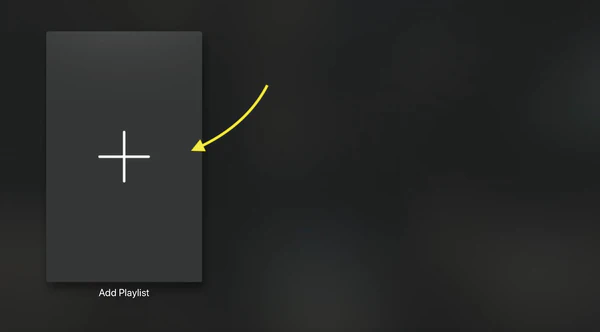
      2. Öppna TiviMate och klicka på “Add Playlist”
      3. Välj Xtream Codes Login
      4. Skriv/Kopiera in Portal URL, användarnamn och lösenord.

      5. Kryssa i “Include VOD”
      6. Klart!

TiviMate är enligt oss den bästa applikationen. Gratisversionen tillåter endast endast livekanaler. Betalversionen finns att betala årsvis eller engångssumma. VOD och en massa andra bra funktioner.

Smart IPTV:

      1. Gå till Google Play
      2. Sök efter programmet Smart IPTV
      3. När du har laddat ner Smart IPTV programmet så starta det, där får du något som heter MAC ADRESS den kan t.ex. se ut så här a5:bf:22:98:b3:45
      4. Kopiera MAC Adressen eller skriv ner den.
      5. Ansök om en gratis provperiod via chatten
      (gör inte detta om du redan har ett abonnemang gå till steg 7 istället)
      6. Fyll i uppgifterna och ansök om ett gratis prov.
      7. Besök siptv och välj min spellista.
      8. Längst ner i fältet delete playlist skriver du in din MAC Adress och trycker på delete
      9. Ovanför har du något som heter ”Add external playlist links (URLs), with auto-update” Här fyller du i följande:
  • MAC: Din MAC Adress
  • Link: Länken du fått av oss via mail eller livechat
  • Välj Nordic i dropdown listan
  • Välj Enable List Logos
  • Kryssa INTE i Save Online
  • (Gör bara detta om du inte får det att fungera)
  • Tryck på ADD LINK
    1. 10. Starta om din Nvidia box.

    När du har startat om måste du hålla inne mittenknappen sedan trycka på Sort Groups för att sortera kanalerna i grupper efter länder. Sedan har du listor som heter USA VOD, Swedish VOD eller t.ex. UK VOD dessa är inga kanaler det är Video-on-Demand. Om du får problem med sega eller hackande kanaler beror de i 99% av fallen på WiFi. Undvik att köra över WiFi.

    Tänk på att Smart IPTV är ett betalprogram som kostar ca 50kr. Den är gratis i 7 dagar och när din provperiod gått ut så måste du köpa programmet. Det gör vi deras hemsida siptv.
    SmartIPTV appen har ingenting med oss att göra, vi ansvarar inte för dess funktionalitet och vi har ingen support för denna app. Då får du vända dig till [email protected].

    Tänk på detta! En TV, firetv eller en Nvidia box mm som är ansluten med WiFi kommer aldrig ge dig den upplevelsen du är ute efter. försök alltid köra med Internetsladd!

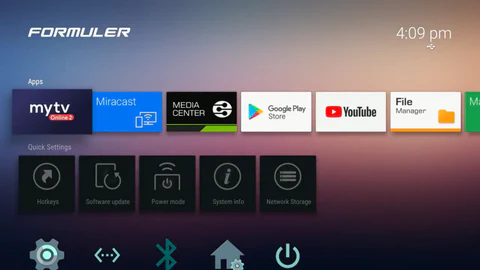
Formuler

När du får hem boxen så börja med o sätta i alla medföljande kablar och använd internetkabel om du har dåligt WiFi.

Nu startar du upp boxen och låter den installera allt. Men du är inte helt klar än!

Nu ska du gå upp till kugghjulet uppe i höger hörn, gå sedan in på Update och installera senaste Firmware.

Det finns två alternativ att ansluta med Formuler:

ALTERNATIV 1 :
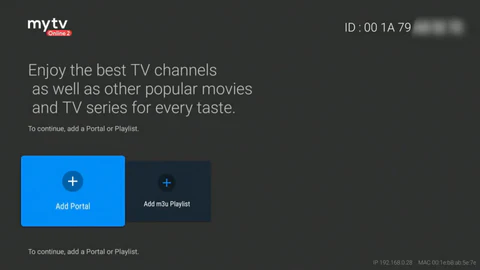
      1. Välj ADD PORTAL.
      VIKTIGT att skicka rätt MAC: nummer som ni hittar inne på portal:

      3. I Portal Nickname skriver du vad du vill att portalen ska heta .
      4. I Portal URL anger du följande länk: http://streamlord.in:7070/c
      5. När du har fyllt i länken på PORTAL URL trycker du på BACK knappen på din fjärrkontroll.
      6. Du ska INTE kryssa i Login Required.
      7. Bläddra ner tills du hittar Epg Mode ändra den till Normal.
      8. Har du gjort allt rätt nu så kommer portalen att starta upp.
    (Om den inte startar så ska ni titta om ni skickade rätt ID nummer och skrev av portalen rätt som vi skickade)
      9. När portalen har läst in allt så tryck på Menu knappen på dosan.
      10. Nu ska du gå till Settings.
      11. Gå ner och ändra Buffer Time till 3 Sec.
      12. Ändra Channel List Style till Classic.
    (Layouten blir mycket bättre, enklare och smidigare)
      13. Nu när du ändrat allt detta så gå ut och starta en kanal.
      14. Boxen kommer fråga om du vill ladda ner Audio filer och det SKA du göra.
      15. När det är installerat kommer ljudet att försvinna på vissa kanaler, gör en omstart och ljudet är tillbaka.
      16. För att lägga till text på vissa kanaler, tryck på RÖD knapp. Då kommer det en liten pop-up till vänster på TV:n.
    DU ÄR KLAR!
    ALTERNATIV 2:
      1. Välj ADD PORTAL
      2. ;ryssa i Login Required.
      3. Logg in med X-tream koderna du fick via mejl och anslut!
    DU ÄR KLAR!

APPLE TV

iPlayTV (Apple TV)

Denna app är endast tillgänglig för Apple TV och används för att titta på IPTV via Apple TV från Gen 3.

iPlay är bland dem populäraste apparna med ett användarvänligt gränssnitt. Vi rekommenderar den framför alla andra tillgängliga appar för Apple TV.

Du hittar iPlayTV från APP Store.
Följ sedan dessa steg nedan:

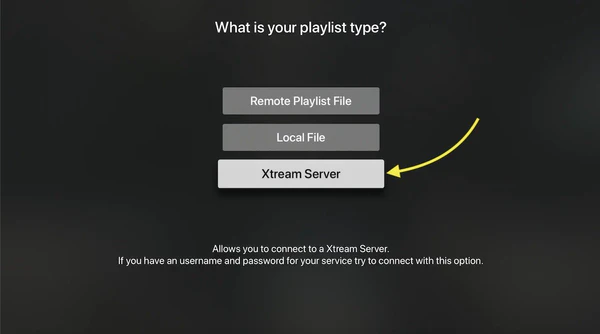
      1. Välj LÄGG TILL spellista

      2. Välj Xtream Server

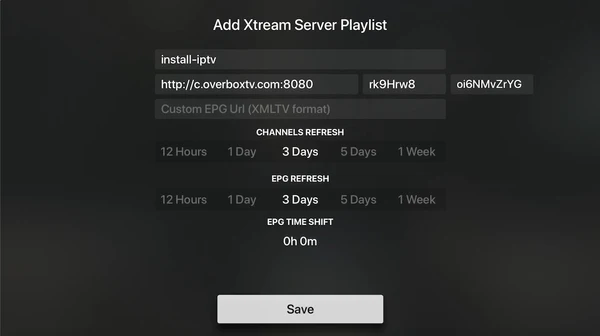
      3. Ange – Xtream-inlogg.

    Du måste ange Xtream-uppgifter: Server-URL, användarnamn och lösenord som tillhandahålls av ViaIPTV.

    Notera: du måste ange ett namn för spellista, det kan vara vilket namn som helst (install-iptv i det här fallet) – Välj Spara.

    FAQ: Hur hittar jag mina x-tream uppgifter?

    Svar: Se bilden nedan för att ↓

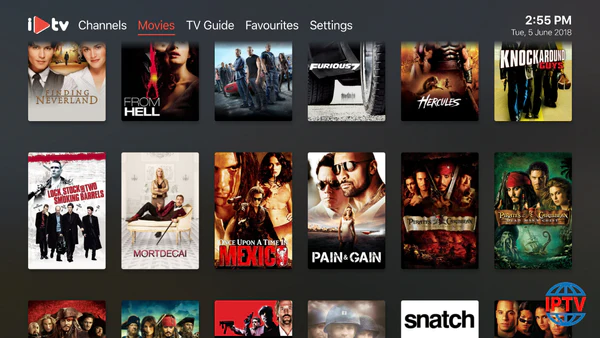
      4. Voila nu är du klar! Nu kommer din spellista med kanaler, VOD- och EPG-information att laddas upp.

Installationsinstruktioner för Firestick/Fire TV

Använd Downloader för att installera TiviMate på FireStick

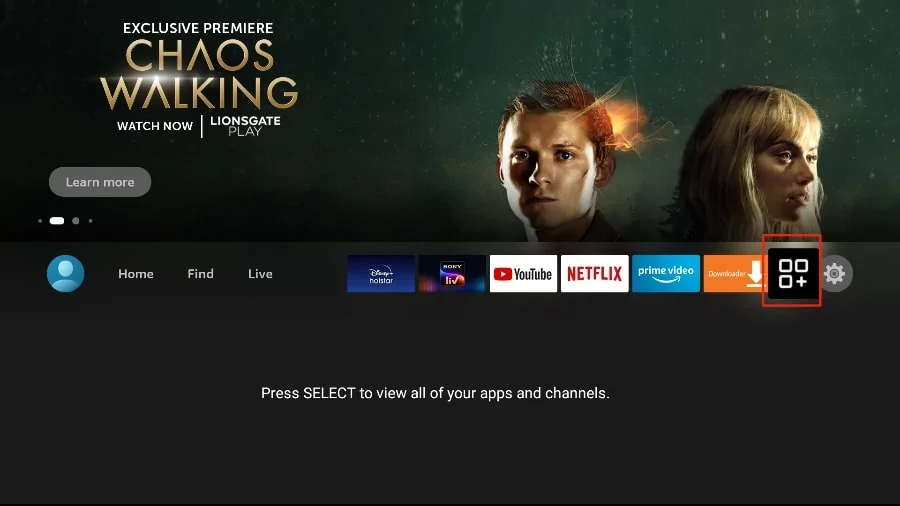
1. Gå till menyn från FireStick-startskärmen.

tivimate

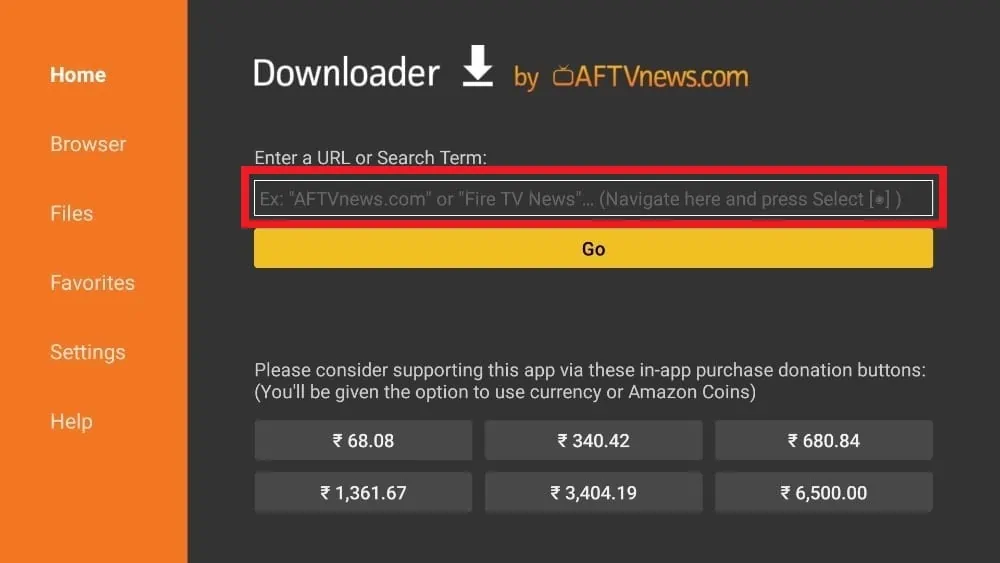
2. Öppna Downloader-appen och välj rutan Ange en URL på startsidan.

tivimate

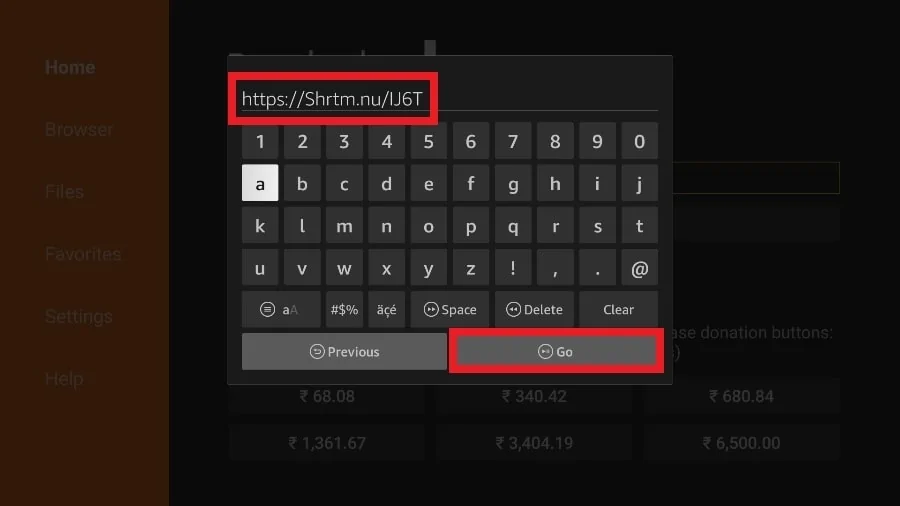
3. Det kommer att öppna ett virtuellt tangentbord. Skriv https://www.firesticktricks.com/tivi och tryck på Go längst ner.

tivimate

4. Downloader kommer att installera den senaste TiviMate APK på din FireStick. Den är cirka 11MB.

Efter att ha installerat TiviMate på enheten

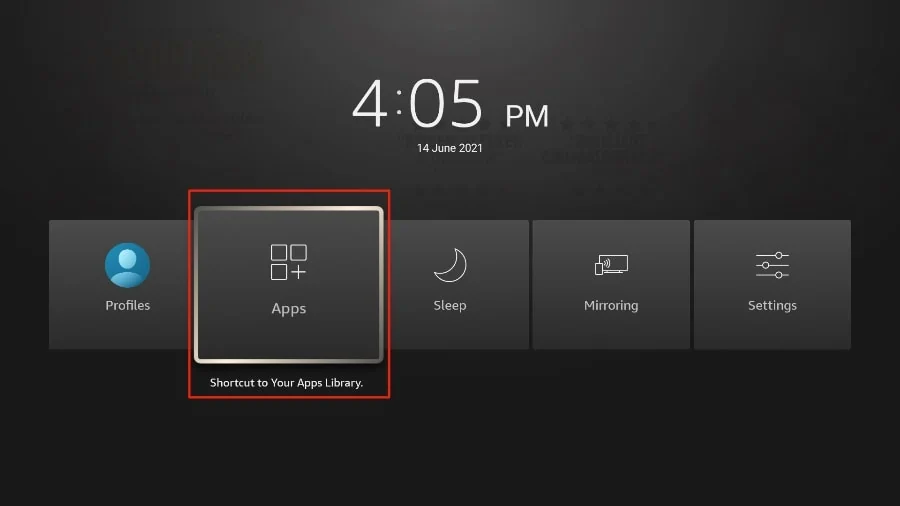
1. Tryck och håll inne hemknappen på din FireStick-fjärrkontroll.
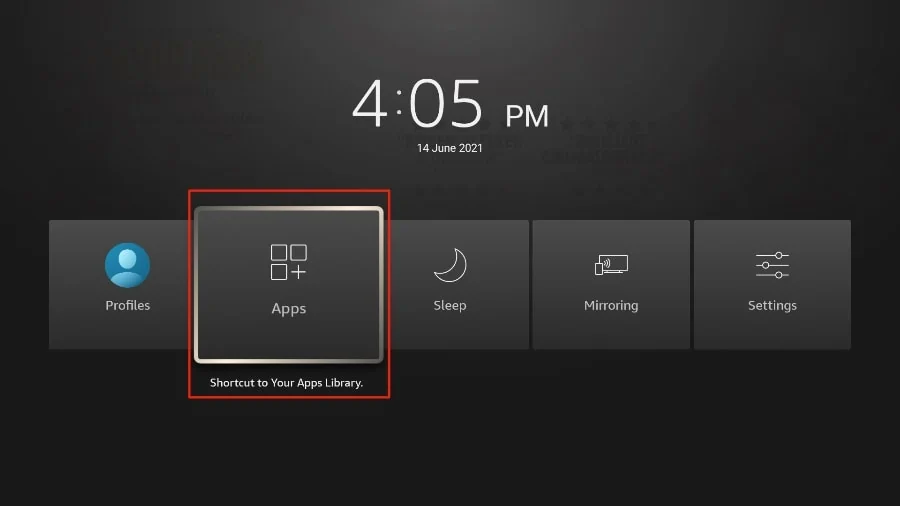
2. Välj Apps på nästa skärm.

tivimate

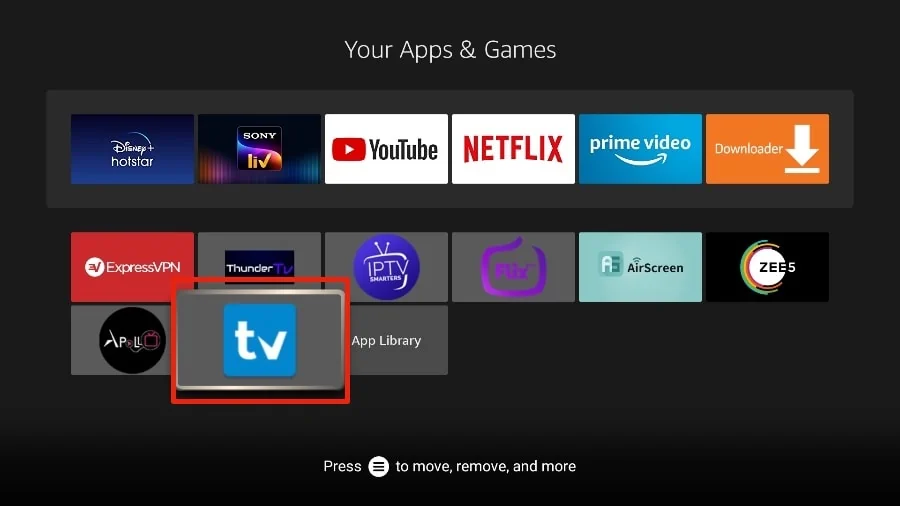
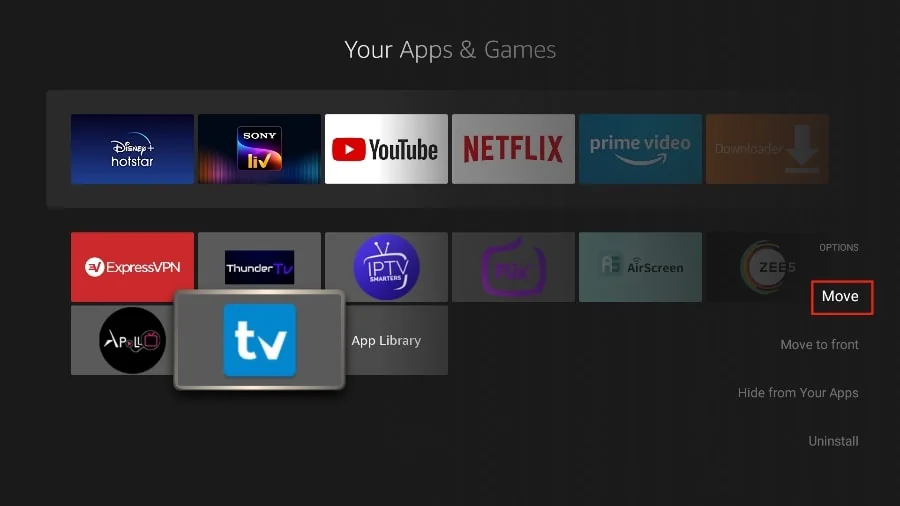
3. Bläddra till TiviMate IPTV Player men välj den inte. Istället för att välja den, tryck på alternativknappen på din FireStick-fjärrkontroll.

tivimate

4. Du hittar alternativet Flytta på höger sida. Välj det.

tivimate

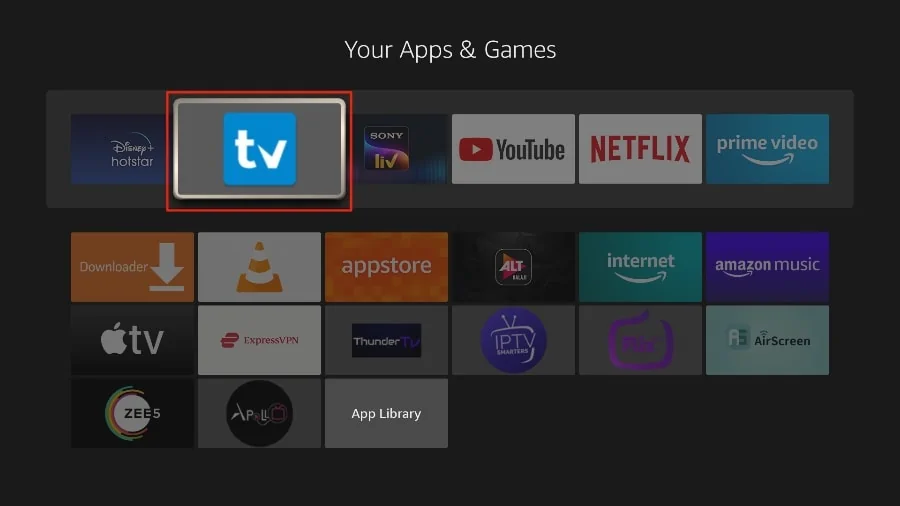
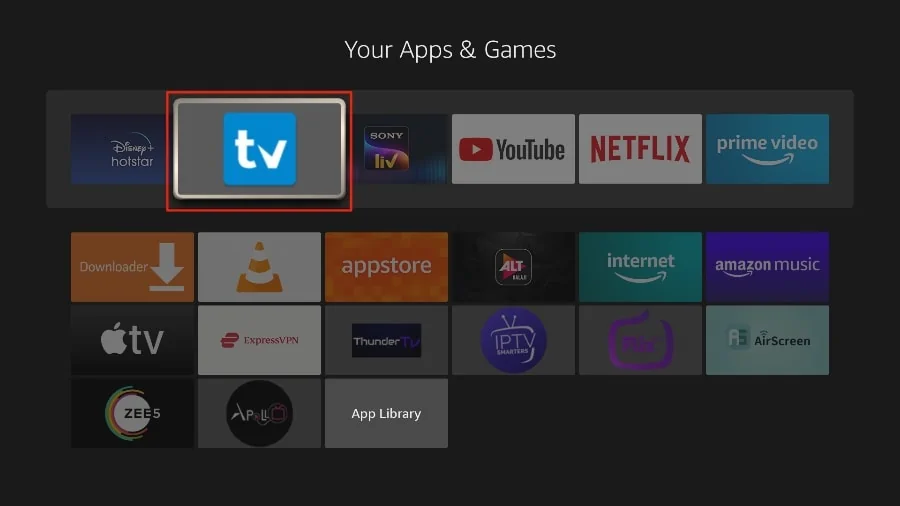
5. Flytta TiviMate till den översta raden och tryck sedan på väljknappen på din fjärrkontroll för att bekräfta den nya platsen.

tivimate

6. Nu kan du bekvämt komma åt TiviMate Player från din FireStick-startskärm. Det behövs ingen meny varje gång.

Så kommer du igång med TiviMate IPTV Player

1. Tryck och håll inne hemknappen på din FireStick-fjärrkontroll.
2. Välj Apps på nästa skärm.

tivimate

3. Öppna appen TiviMate.

tivimate

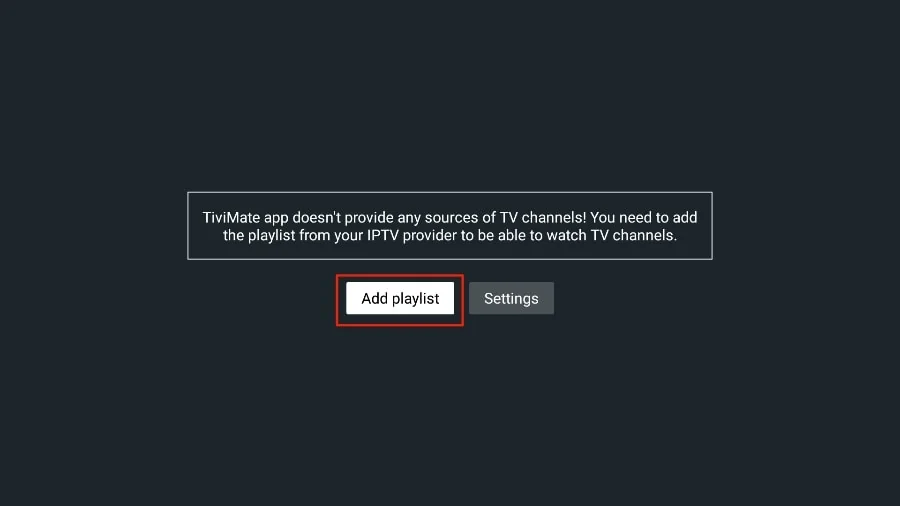
4. Välj Lägg till spellista.

tivimate

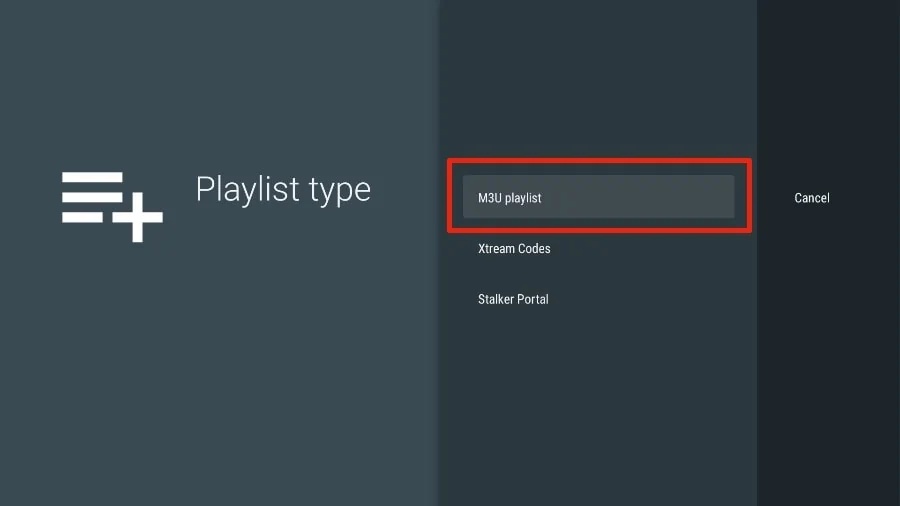
5. TiviMate kommer att be dig att lägga till en spellista med hjälp av en M3U-länk, Xtream-kod eller Stalker Portal. Välj M3U spellista

tivimate

I den här artikeln kommer vi att använda en M3U-länk för att spela en IPTV-tjänst i TiviMate-appen. När du prenumererar på en IPTV-tjänst kommer du att få ett e-postmeddelande med relevant inloggningsinformation och en M3U-länk. Om du inte får en M3U-länk, försök kontakta kundsupport och begära en M3U-länk.

De flesta M3U-länkar innehåller en användarnamn och lösenord. De ser ut så här:

Om du stöter på problem, kontakta gärna vårt supportteam på WhatsApp; de hjälper dig att konfigurera prenumerationen i din app.
http://013tv.com:80/get.php?username=test-65927c&password=e657&type=m3u_plus&output=ts

Nu när du har identifierat din M3U-länk, låt oss fortsätta med integrationen.

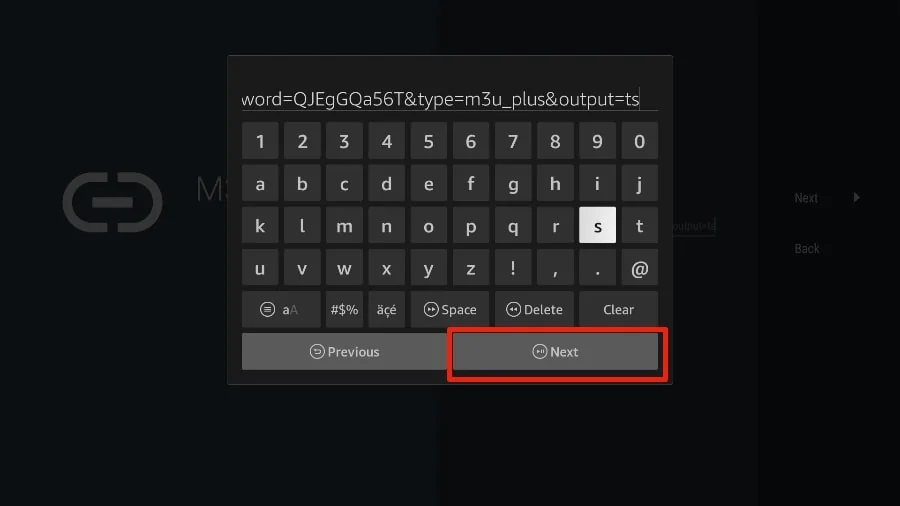
6. TiviMate kommer att be om din M3U-länk. Ange din M3U-länk och tryck på Nästa

tivimate

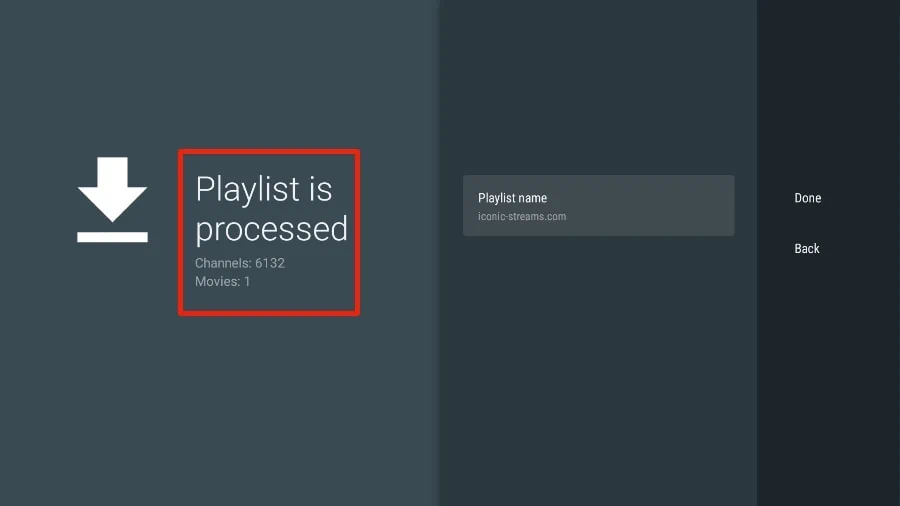
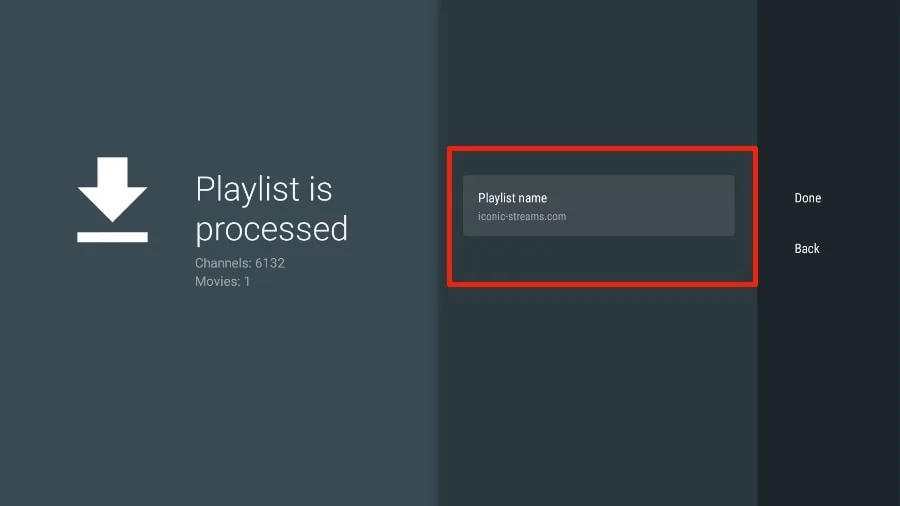
7.TiviMate kommer att ladda IPTV-tjänsten och erbjuda en glimt av antalet kanaler och filmer som finns tillgängliga i IPTV-paketet.

tivimate

8. Lägg till ett spellistnamn.

tivimate

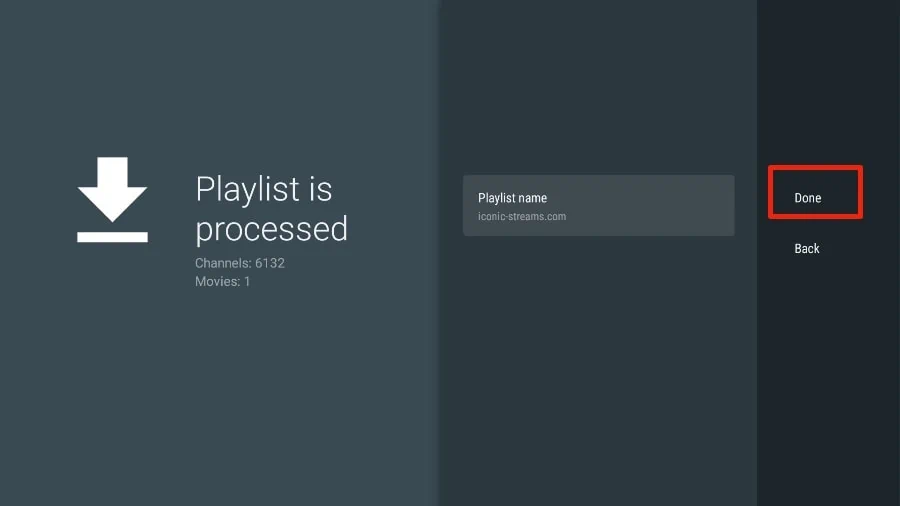
9. Om spellistan är klar väljer du Klar.

tivimate

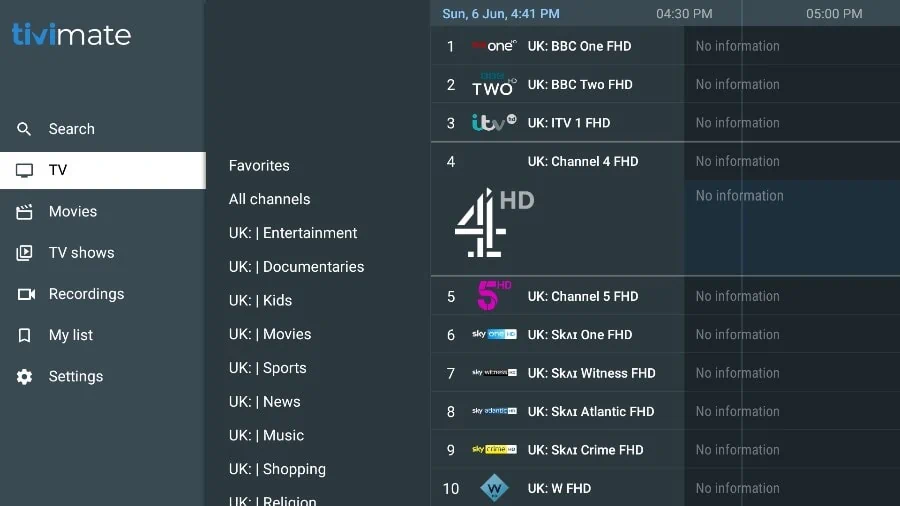
Ett eller två minuter senare ser du IPTV-tjänstens innehåll i TiviMate-appen.

De flesta IPTV-tjänster har en dedikerad EPG (elektronisk programguide), som visas nedan.

tivimate

Om du stöter på problem, kontakta gärna vårt supportteam på WhatsApp så hjälper de dig att konfigurera prenumerationen i din app.

Instruktioner för inställning av MAG-enheter

Anslut MAG-enheten till internet och TV och följ stegen nedan:

  • Gå till: inställningar—> Systeminställningar—> Servrar—>Portaler.
  • Ange Portal 1: IPTV Shop.
  • Ange Portal 1 URL ( se din e-post ).
  • Ange Portal 2 Namn Lämna detta tomt, lägg till detta endast om du beställer det andra abonnemanget.
  • Spara allt.
  • Starta om enheten.
  • Efter att boxen har startat om, vänta tills TV:n.
  • skärmen visar kanalerna.

Om du stöter på några problem, vänligen kontakta vårt supportteam på WhatsApp; de hjälper dig att konfigurera prenumerationen i din APP.

Instruktioner för inställning av STB Emulator

  • Ladda ner ‘STB Emulator’ från Google Play Store.
  • Installera och ladda ‘STB Emulator’ ’ app och du kommer att se din‘ ‘MAC address’ på skärmen.
  • Tryck nära ‘Övre högra hörnet’ och klicka sedan ‘Settings’ – den fjärde ikonen från höger.
  • Tryck ‘Profiler’.
  • Tryck ‘Testportal’ för att ändra den befintliga profilen eller ‘Lägg till profil’ för att starta en ny.
  • Tryck ‘STB-modell’.
  • Tryck ‘MAG 250’ eller vilken STB du vill emulera.
  • Tryck ‘Portalinställningar’.
  • Ange ditt ‘Portal URL’ (Kontrollera din aktiverings-e-post) och klicka på OK.
  • Nu Tryck ‘Skärmupplösning’.
  • Välj ‘1280×720’ (Du kan välja högre med internet hastighet på 16+ Mbps).
  • Avsluta appen och starta om.
  • Nu kommer du att se din kanallista.

Felsökning för STB Emulator

Om du har problem med att visa kanalerna, följ den rekommenderade åtgärden nedan:
Starta om din app, enhet/box och Wi-Fi-router.

Om du stöter på problem, kontakta gärna vårt supportteam på WhatsApp; de hjälper dig att konfigurera prenumerationen i din app.

Installationsinstruktioner för Android TV

Gå till Google Play Store och leta efter en av de rekommenderade apparna nedan :

  • IPTV Smarters Pro
  • IBO Player
  • Flix IPTV
  • SET IPTV
  • ELK Player
  • Nanomid
  • Smart IPTV (Inte rekommenderad)
  • Smart STB (Inte rekommenderad)
  • STB Emulator (Inte rekommenderad)

När du har installerat en av dessa rekommenderade appar kan du använda den prenumerationsinformation du har fått från oss för att logga in.Observera att vissa av dessa appar är betalda och måste köpas separat på deras respektive webbplatser (klicka på ikonen för din föredragna app för att gå till dess webbplats).
Om du stöter på några problem, vänligen kontakta vårt supportteam på WhatsApp, och de kommer att hjälpa dig att ställa in prenumerationen i din app.

Instruktioner för installation på PC/Mac.

Ladda ner VLC ( Ladda ner URL : https://www.videolan.org/vlc/index.html )

  • Öppna VLC Player
  • Gå till Media -> Öppna nätverksström.
  • Lägg till din prenumeration M3U URL som du har fått och tryck på play.
  • Vänta tills alla kanaler har laddats (detta kan ta lite tid)
  • Välj en kanal och njut

Om du stöter på problem med M3U-laddning, vänligen kontakta vårt supportteam på WhatsApp, och de kommer att hjälpa dig att ställa in prenumerationen i din VLC.

Instruktioner för installation på Apple iOS-enheter

Sök i App Store efter en av apparna nedan.

  • IPTV Smarters Pro (Ladda ner)
  • ELK Player
  • GSE Player

När du har installerat en av dessa rekommenderade appar kan du använda den prenumerationsinformation du har fått från oss för att logga in.
Observera att vissa av dessa appar är betalda och måste köpas separat på deras respektive webbplatser (klicka på ikonen för din föredragna app för att gå till dess webbplats).
Om du stöter på några problem, vänligen kontakta vårt supportteam på WhatsApp, och de kommer att hjälpa dig att ställa in prenumerationen i din app.

Instruktioner för installation på Android-enheter

Gå till Google Play Butik och sök efter en av de rekommenderade apparna nedan :

  • IPTV Smarters Pro
  • IBO Player
  • Flix IPTV
  • SET IPTV
  • ELK Player
  • Nanomid
  • Smart IPTV (Inte rekommenderad)
  • Smart STB (Inte rekommenderad)
  • STB Emulator (Inte rekommenderad)

När du har installerat en av dessa rekommenderade appar kan du använda abonnemangsinformationen du fick från oss för att logga in.
Observera att vissa av dessa appar är betalda och måste köpas separat på deras respektive webbplatser (klicka på ikonen för din föredragna app för att gå till dess webbplats).
Om du stöter på några problem, vänligen kontakta vårt supportteam på WhatsApp, och de kommer att hjälpa dig att ställa in prenumerationen i din app.

Instruktioner för installation av Och Smart TVs

Sök på din TV efter en av APParna nedan :

  • IPTV Smarters Pro
  • IBO Player
  • Flix IPTV
  • SET IPTV
  • ELK Player
  • Nanomid
  • Smart IPTV (Inte rekommenderad)
  • Smart STB (Inte rekommenderad)
  • STB Emulator (Inte rekommenderad)

När du installerat en av dessa rekommenderade appar kan du använda de abonnemangsuppgifter du fick från oss för att logga in.
Observera att vissa av dessa appar är betalda och måste köpas separat på deras respektive webbplatser (klicka på ikonen för din föredragna app för att gå till dess webbplats).
I händelse av att du stöter på några problem, vänligen kontakta vårt supportteam på WhatsApp, och de kommer att hjälpa dig att konfigurera prenumerationen i din app.