Starta eller förnya ditt IPTV abonnemang på 1–5 min • Populärt val i Sverige • Svensk support Köp & förläng
Svensk IPTV från Viking | Den mest kraftfulla IPTV-tjänsten i Norden
  • Hem
  • Butik
    • Nya Abonnemang
  • Om Oss
  • Förlängning
  • Information
    • Blogg
    • Instruktioner
    • Instruktioner Safello
    • Instruktioner BT.CX
  • Faq
  • Guider
  • Kontakta Oss

Om Oss

  • Hem
  • Om Oss
Viking IPTV Sverige

Om Viking IPTV Sverige

Viking IPTV Sverige fokuserar på stabil IPTV, enkel användning och flexibla lösningar för användare i Sverige och Norden. För dig som vill komma igång snabbt erbjuder vi flera alternativ för IPTV abonnemang samt information om hur tjänsten fungerar på Smart TV, Android, Apple TV och andra populära enheter.

  • Stabil streaming för sport, filmer och serier.
  • Köp & Förläng IPTV med snabb start.
  • Enkel användning på flera populära enheter.
  • Viking IPTV Sverige – information, guider och support.
KÖP NU

Få en månads gratis belöning
om du delar vår tjänst med vänner.

Testa Nu

IPTV abonnemang för olika behov

Viking IPTV Sverige erbjuder flexibla lösningar för användare i Sverige och Norden som vill komma igång med IPTV på ett enkelt sätt. För dig som söker ett nytt IPTV abonnemang finns flera alternativ anpassade för Smart TV, Android, Apple TV och andra kompatibla enheter.

På webbplatsen hittar du information om Viking IPTV Sverige, guider, support och aktuella tjänster för både nya och befintliga användare. Målet är att göra det enklare att hitta rätt lösning och få en smidig upplevelse på dina enheter.

Har du frågor om våra tjänster eller vill veta mer om hur Viking IPTV fungerar är du alltid välkommen att kontakta oss.

Varför väljer användare Viking IPTV Sverige?

Viking IPTV Sverige fokuserar på att erbjuda en smidig och användarvänlig upplevelse för användare i Sverige och Norden. Genom att kombinera flexibla lösningar, enkel användning och support hjälper vi både nya och befintliga användare att komma igång på ett snabbt och enkelt sätt.

Tjänsten är utformad för att fungera på flera populära enheter, inklusive Smart TV, Android, Apple TV och andra kompatibla plattformar. För den som vill komma igång direkt finns information om IPTV abonnemang, installation och användning samlad på ett och samma ställe.

På vår webbplats hittar du även guider, support och information om Viking IPTV Sverige. Målet är att göra det enklare att hitta rätt lösning och få en stabil upplevelse oavsett vilken enhet du använder.

Vi arbetar kontinuerligt med att förbättra användarupplevelsen och utveckla våra tjänster för att möta behoven hos användare i Sverige och Norden.

IPTV på olika enheter

Viking IPTV Sverige är utformat för att fungera smidigt på flera populära enheter och plattformar. Oavsett om du använder Smart TV, Android TV, Apple TV, mobiltelefon eller surfplatta är målet att göra installation och användning så enkel som möjligt för användare i Sverige och Norden.

Många användare väljer idag flexibla lösningar som gör det möjligt att använda samma tjänst på olika enheter beroende på situation och behov. Därför arbetar vi kontinuerligt med att erbjuda information, guider och support som hjälper användare att komma igång snabbt och enkelt.

För dig som vill komma igång direkt finns information om våra IPTV abonnemang, kompatibla enheter och aktuella alternativ samlade på ett och samma ställe. Där hittar du även vägledning kring installation och användning på de mest populära plattformarna.

På Viking IPTV Sverige hittar du dessutom guider, support och information som hjälper både nya och befintliga användare att få en smidig upplevelse på sina enheter. Målet är att göra det enklare att hitta rätt lösning oavsett om du använder Smart TV, Android, Apple TV eller andra kompatibla system.

  • Smart TV och Android TV.
  • Apple TV och kompatibla streaming-enheter.
  • Mobiltelefoner och surfplattor.
  • Guider och support för nya användare.

Support och hjälp

På Viking IPTV Sverige strävar vi efter att göra användarupplevelsen så enkel och smidig som möjligt. Oavsett om du är ny användare eller redan använder tjänsten finns information, guider och hjälp tillgänglig för att underlätta installation, användning och hantering av ditt abonnemang.

Många användare har frågor kring kompatibla enheter, installation och hur man kommer igång på Smart TV, Android, Apple TV eller andra plattformar. Därför arbetar vi kontinuerligt med att utveckla guider och resurser som hjälper användare att snabbt hitta rätt information.

För den som vill komma igång direkt finns all information om våra IPTV abonnemang samlad på en och samma sida. Där hittar du aktuella alternativ, information om tjänsten samt vägledning för nya användare.

På Viking IPTV Sverige hittar du även uppdaterad information om våra tjänster, vanliga frågor och resurser som hjälper både nya och befintliga användare att få en smidig upplevelse på sina enheter.

Vårt mål är att erbjuda tydlig information, enkel användning och en positiv upplevelse för användare i Sverige och Norden. Om du behöver ytterligare hjälp eller har frågor om våra tjänster är du alltid välkommen att kontakta oss.

  • Guider för Smart TV, Android och Apple TV.
  • Information om kompatibla enheter.
  • Hjälp för nya och befintliga användare.
  • Resurser och vägledning kring IPTV abonnemang.

Populära sidor

På Viking IPTV Sverige hittar användare information om abonnemang, guider, support och olika tjänster anpassade för användare i Sverige och Norden. Nedan hittar du några av de mest besökta sidorna på webbplatsen.

För användare som vill komma igång snabbt rekommenderar vi sidan för
Köp & Förläng IPTV,
där du hittar information om IPTV abonnemang, kompatibla enheter och aktuella alternativ.

Vill du läsa mer om företaget, våra tjänster och hur Viking IPTV fungerar kan du besöka
Viking IPTV Sverige,
där vi samlar information, guider och resurser för både nya och befintliga användare.

Om du behöver hjälp eller vill komma i kontakt med oss finns även vår
Kontaktsida
med information om support och kommunikationsvägar.

  • Köp & Förläng IPTV
  • Viking IPTV Sverige
  • Kontakta oss

Relaterade resurser

För användare som vill lära sig mer om IPTV och hur olika tjänster fungerar finns även ytterligare information på vår systersajt. Läs gärna guiden

Vad är Monster IPTV?

för en introduktion till IPTV och vanliga frågor kring tjänsten.

Support tillgänglig: 10:00-22:00 Varje dag året runt.

  • se våra abonnemang
  • dmca
  • juridisk information
  • återbetalning och returpolicy
  • villkor och bestämmelser
  • integritets policy
  • cookies sekretesspolicy

upphovsrätt © Alla rättigheter förbehållna - 2026 - Viking IPTV i sverige

TiviMate:

      1. Installera TiviMate från Google Play.
      2. Öppna TiviMate och klicka på “Add Playlist”
      3. Välj Xtream Codes Login
      4. Skriv/Kopiera in Portal URL, användarnamn och lösenord.

      5. Kryssa i “Include VOD”
      6. Klart!

TiviMate är enligt oss den bästa applikationen. Gratisversionen tillåter endast endast livekanaler. Betalversionen finns att betala årsvis eller engångssumma. VOD och en massa andra bra funktioner.

Smart IPTV:

      1. Gå till Google Play
      2. Sök efter programmet Smart IPTV
      3. När du har laddat ner Smart IPTV programmet så starta det, där får du något som heter MAC ADRESS den kan t.ex. se ut så här a5:bf:22:98:b3:45
      4. Kopiera MAC Adressen eller skriv ner den.
      5. Ansök om en gratis provperiod via chatten
      (gör inte detta om du redan har ett abonnemang gå till steg 7 istället)
      6. Fyll i uppgifterna och ansök om ett gratis prov.
      7. Besök siptv och välj min spellista.
      8. Längst ner i fältet delete playlist skriver du in din MAC Adress och trycker på delete
      9. Ovanför har du något som heter ”Add external playlist links (URLs), with auto-update” Här fyller du i följande:
  • MAC: Din MAC Adress
  • Link: Länken du fått av oss via mail eller livechat
  • Välj Nordic i dropdown listan
  • Välj Enable List Logos
  • Kryssa INTE i Save Online
  • (Gör bara detta om du inte får det att fungera)
  • Tryck på ADD LINK
    1. 10. Starta om din Nvidia box.

    När du har startat om måste du hålla inne mittenknappen sedan trycka på Sort Groups för att sortera kanalerna i grupper efter länder. Sedan har du listor som heter USA VOD, Swedish VOD eller t.ex. UK VOD dessa är inga kanaler det är Video-on-Demand. Om du får problem med sega eller hackande kanaler beror de i 99% av fallen på WiFi. Undvik att köra över WiFi.

    Tänk på att Smart IPTV är ett betalprogram som kostar ca 50kr. Den är gratis i 7 dagar och när din provperiod gått ut så måste du köpa programmet. Det gör vi deras hemsida siptv.
    SmartIPTV appen har ingenting med oss att göra, vi ansvarar inte för dess funktionalitet och vi har ingen support för denna app. Då får du vända dig till [email protected].

    Tänk på detta! En TV, firetv eller en Nvidia box mm som är ansluten med WiFi kommer aldrig ge dig den upplevelsen du är ute efter. försök alltid köra med Internetsladd!

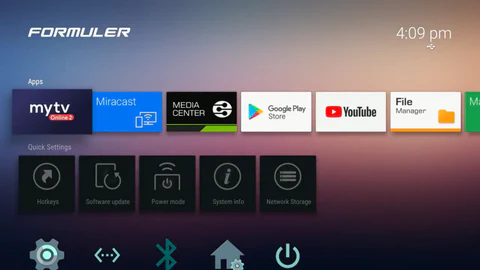
Formuler

När du får hem boxen så börja med o sätta i alla medföljande kablar och använd internetkabel om du har dåligt WiFi.

Nu startar du upp boxen och låter den installera allt. Men du är inte helt klar än!

Nu ska du gå upp till kugghjulet uppe i höger hörn, gå sedan in på Update och installera senaste Firmware.

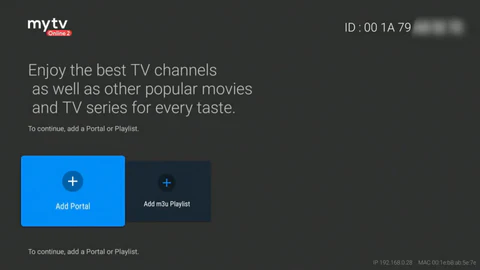
Det finns två alternativ att ansluta med Formuler:

ALTERNATIV 1 :
      1. Välj ADD PORTAL.
      VIKTIGT att skicka rätt MAC: nummer som ni hittar inne på portal:

      3. I Portal Nickname skriver du vad du vill att portalen ska heta .
      4. I Portal URL anger du följande länk: http://streamlord.in:7070/c
      5. När du har fyllt i länken på PORTAL URL trycker du på BACK knappen på din fjärrkontroll.
      6. Du ska INTE kryssa i Login Required.
      7. Bläddra ner tills du hittar Epg Mode ändra den till Normal.
      8. Har du gjort allt rätt nu så kommer portalen att starta upp.
    (Om den inte startar så ska ni titta om ni skickade rätt ID nummer och skrev av portalen rätt som vi skickade)
      9. När portalen har läst in allt så tryck på Menu knappen på dosan.
      10. Nu ska du gå till Settings.
      11. Gå ner och ändra Buffer Time till 3 Sec.
      12. Ändra Channel List Style till Classic.
    (Layouten blir mycket bättre, enklare och smidigare)
      13. Nu när du ändrat allt detta så gå ut och starta en kanal.
      14. Boxen kommer fråga om du vill ladda ner Audio filer och det SKA du göra.
      15. När det är installerat kommer ljudet att försvinna på vissa kanaler, gör en omstart och ljudet är tillbaka.
      16. För att lägga till text på vissa kanaler, tryck på RÖD knapp. Då kommer det en liten pop-up till vänster på TV:n.
    DU ÄR KLAR!
    ALTERNATIV 2:
      1. Välj ADD PORTAL
      2. ;ryssa i Login Required.
      3. Logg in med X-tream koderna du fick via mejl och anslut!
    DU ÄR KLAR!

APPLE TV

iPlayTV (Apple TV)

Denna app är endast tillgänglig för Apple TV och används för att titta på IPTV via Apple TV från Gen 3.

iPlay är bland dem populäraste apparna med ett användarvänligt gränssnitt. Vi rekommenderar den framför alla andra tillgängliga appar för Apple TV.

Du hittar iPlayTV från APP Store.
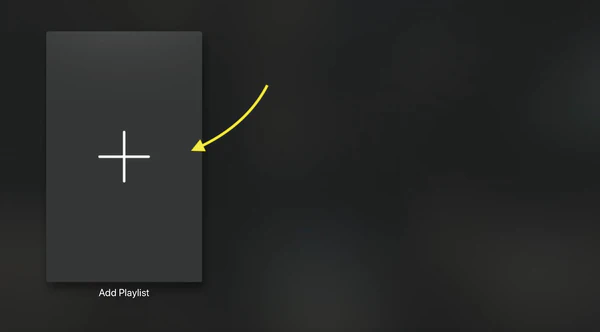
Följ sedan dessa steg nedan:

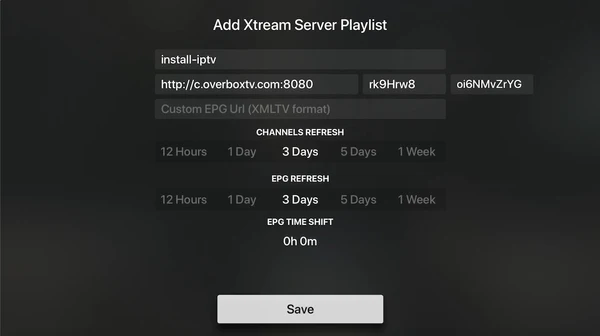
      1. Välj LÄGG TILL spellista

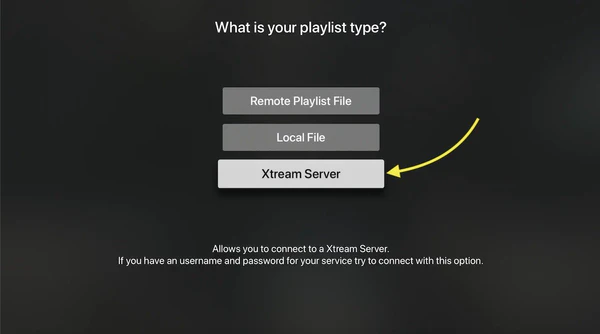
      2. Välj Xtream Server

      3. Ange – Xtream-inlogg.

    Du måste ange Xtream-uppgifter: Server-URL, användarnamn och lösenord som tillhandahålls av ViaIPTV.

    Notera: du måste ange ett namn för spellista, det kan vara vilket namn som helst (install-iptv i det här fallet) – Välj Spara.

    FAQ: Hur hittar jag mina x-tream uppgifter?

    Svar: Se bilden nedan för att ↓

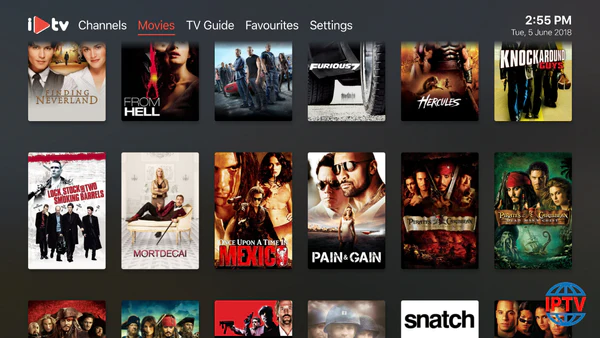
      4. Voila nu är du klar! Nu kommer din spellista med kanaler, VOD- och EPG-information att laddas upp.

Installationsinstruktioner för Firestick/Fire TV

Använd Downloader för att installera TiviMate på FireStick

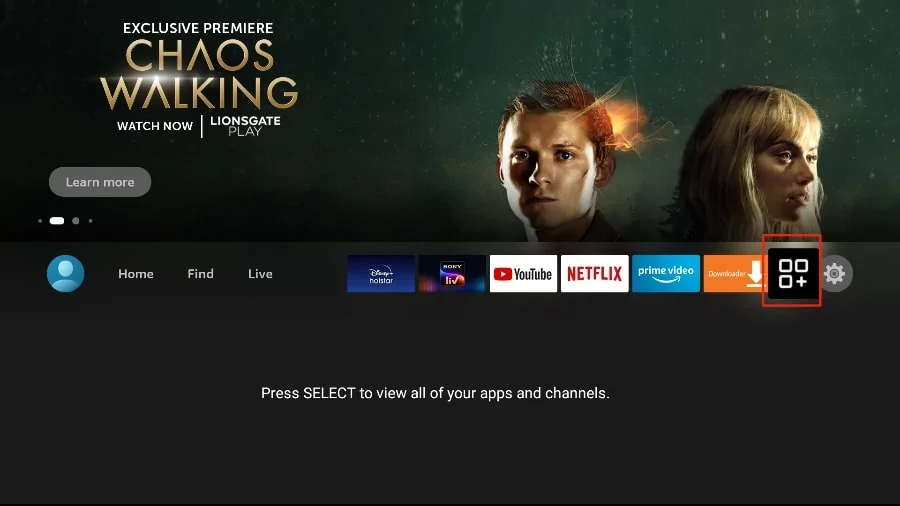
1. Gå till menyn från FireStick-startskärmen.

tivimate

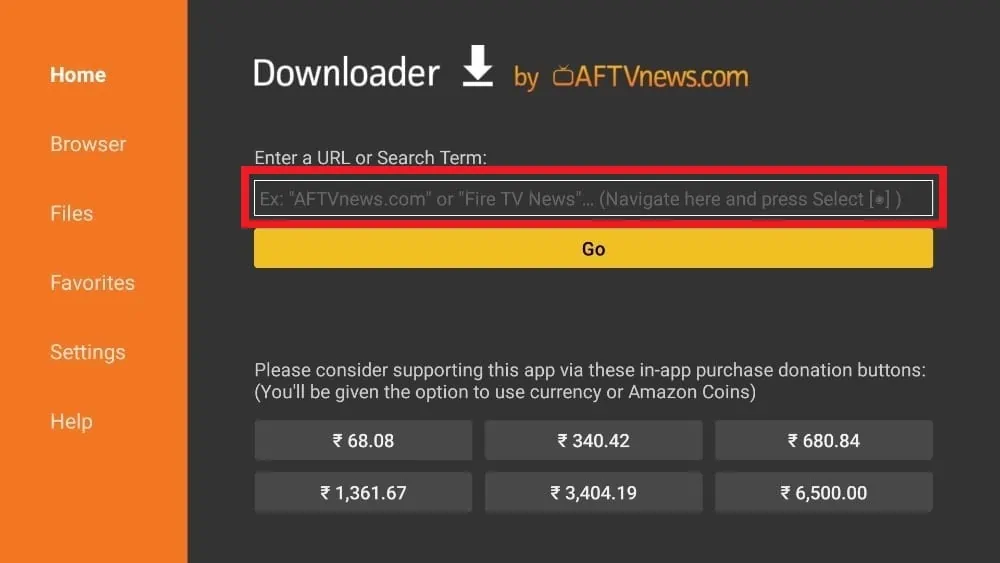
2. Öppna Downloader-appen och välj rutan Ange en URL på startsidan.

tivimate

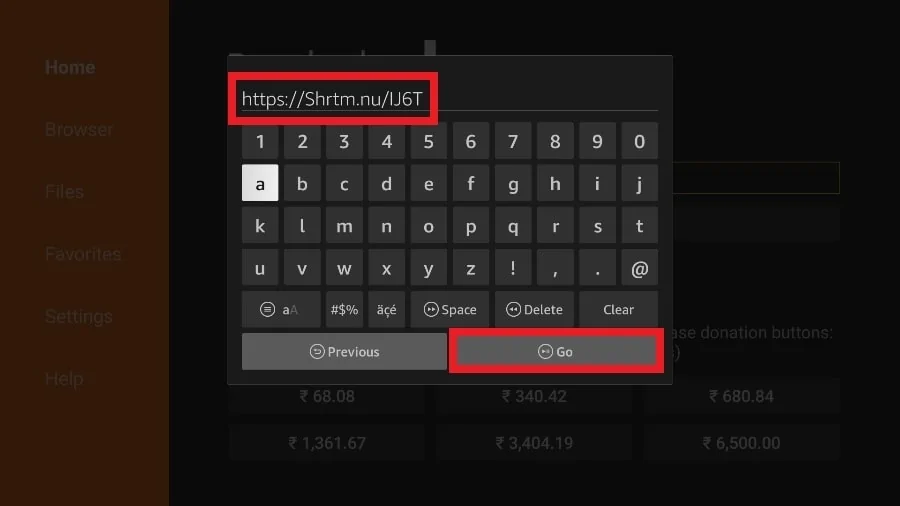
3. Det kommer att öppna ett virtuellt tangentbord. Skriv https://www.firesticktricks.com/tivi och tryck på Go längst ner.

tivimate

4. Downloader kommer att installera den senaste TiviMate APK på din FireStick. Den är cirka 11MB.

Efter att ha installerat TiviMate på enheten

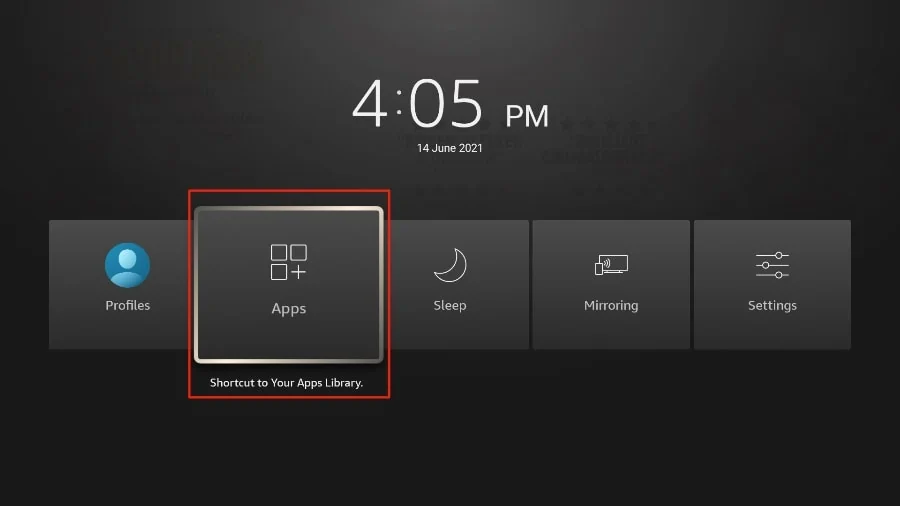
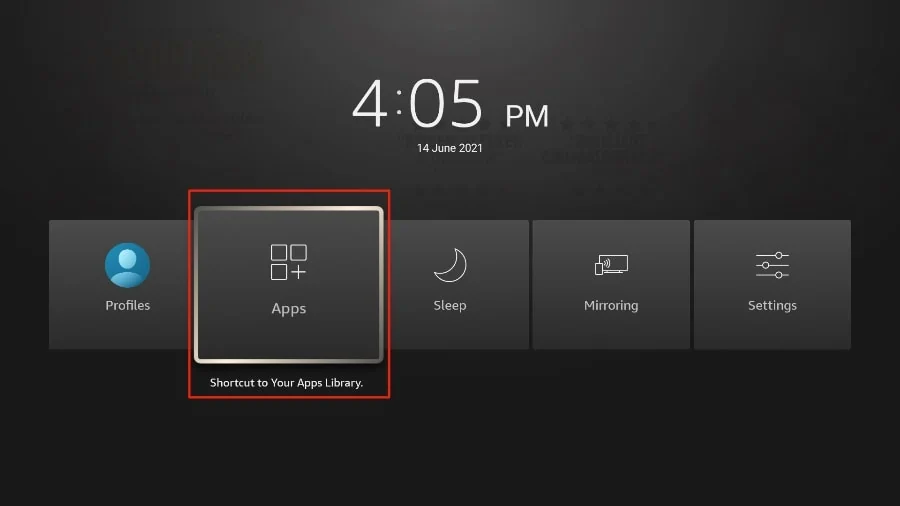
1. Tryck och håll inne hemknappen på din FireStick-fjärrkontroll.
2. Välj Apps på nästa skärm.

tivimate

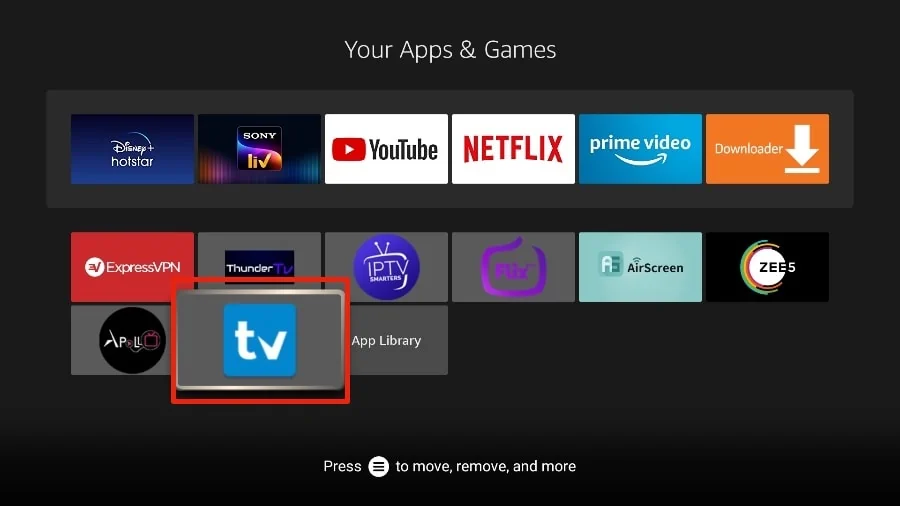
3. Bläddra till TiviMate IPTV Player men välj den inte. Istället för att välja den, tryck på alternativknappen på din FireStick-fjärrkontroll.

tivimate

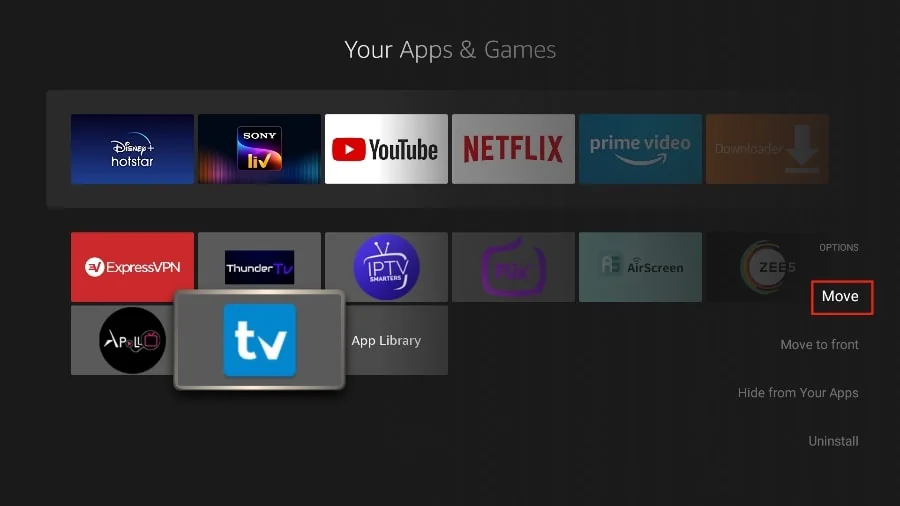
4. Du hittar alternativet Flytta på höger sida. Välj det.

tivimate

5. Flytta TiviMate till den översta raden och tryck sedan på väljknappen på din fjärrkontroll för att bekräfta den nya platsen.

tivimate

6. Nu kan du bekvämt komma åt TiviMate Player från din FireStick-startskärm. Det behövs ingen meny varje gång.

Så kommer du igång med TiviMate IPTV Player

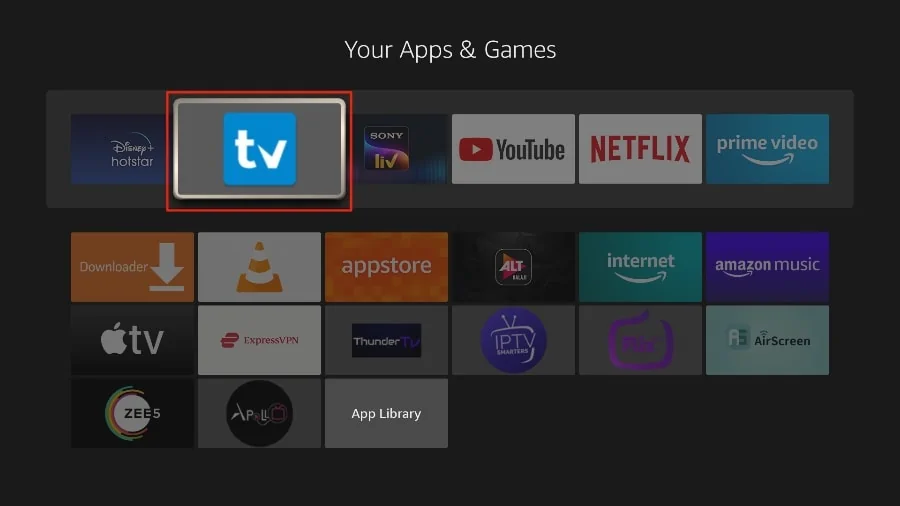
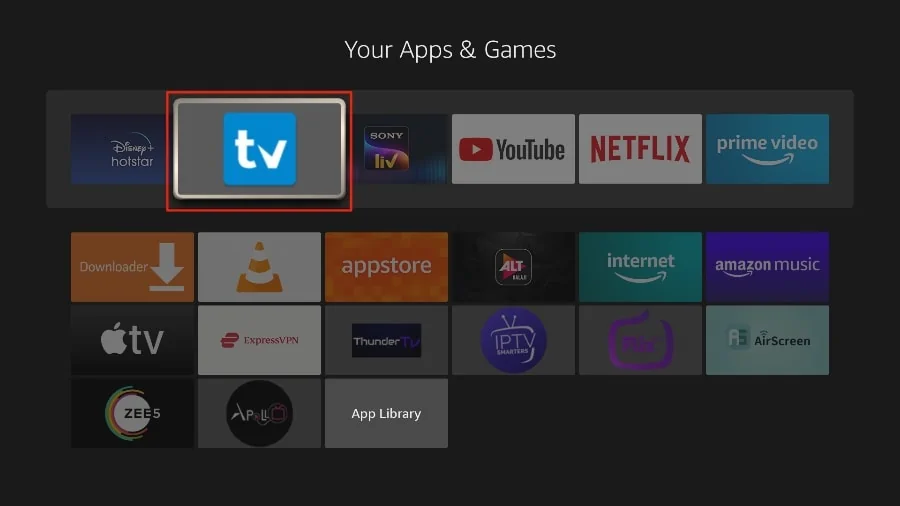
1. Tryck och håll inne hemknappen på din FireStick-fjärrkontroll.
2. Välj Apps på nästa skärm.

tivimate

3. Öppna appen TiviMate.

tivimate

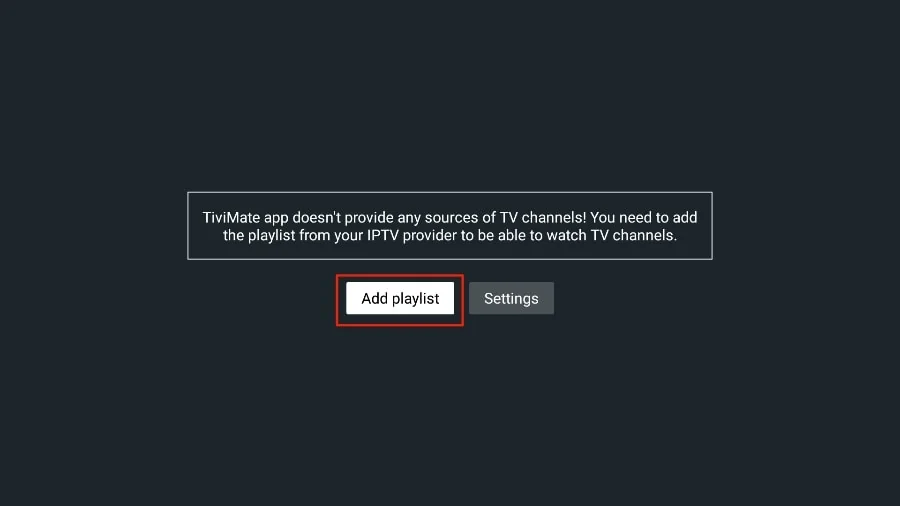
4. Välj Lägg till spellista.

tivimate

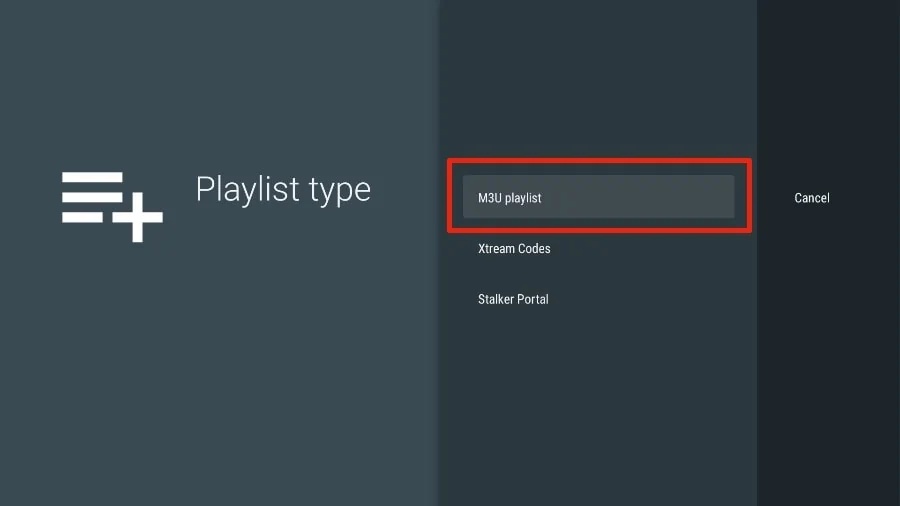
5. TiviMate kommer att be dig att lägga till en spellista med hjälp av en M3U-länk, Xtream-kod eller Stalker Portal. Välj M3U spellista

tivimate

I den här artikeln kommer vi att använda en M3U-länk för att spela en IPTV-tjänst i TiviMate-appen. När du prenumererar på en IPTV-tjänst kommer du att få ett e-postmeddelande med relevant inloggningsinformation och en M3U-länk. Om du inte får en M3U-länk, försök kontakta kundsupport och begära en M3U-länk.

De flesta M3U-länkar innehåller en användarnamn och lösenord. De ser ut så här:

Om du stöter på problem, kontakta gärna vårt supportteam på WhatsApp; de hjälper dig att konfigurera prenumerationen i din app.
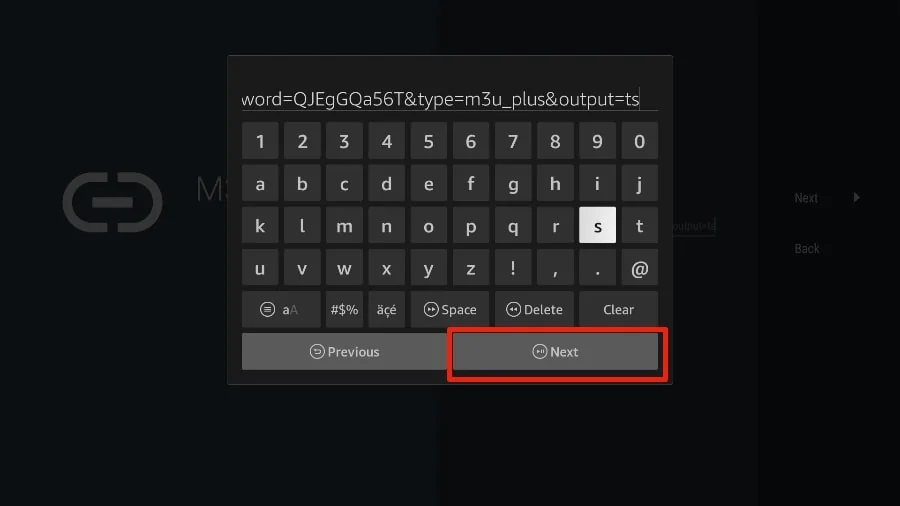
http://013tv.com:80/get.php?username=test-65927c&password=e657&type=m3u_plus&output=ts

Nu när du har identifierat din M3U-länk, låt oss fortsätta med integrationen.

6. TiviMate kommer att be om din M3U-länk. Ange din M3U-länk och tryck på Nästa

tivimate

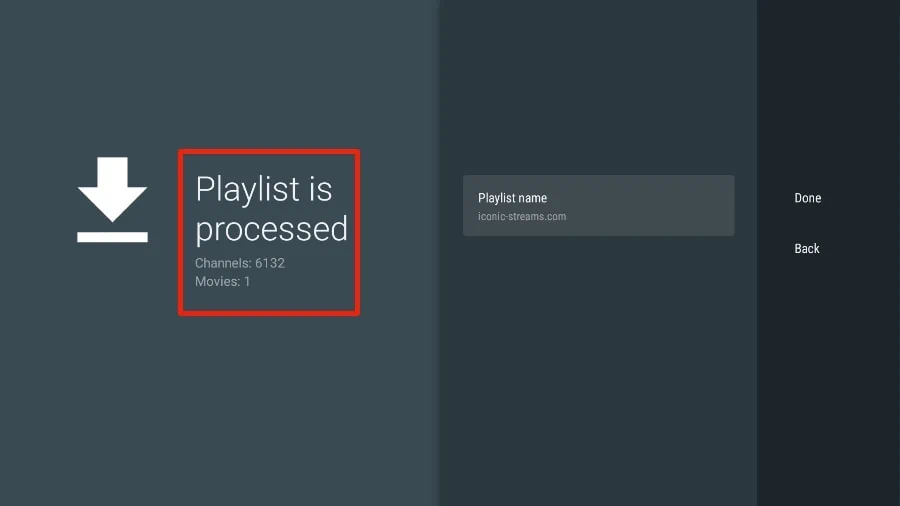
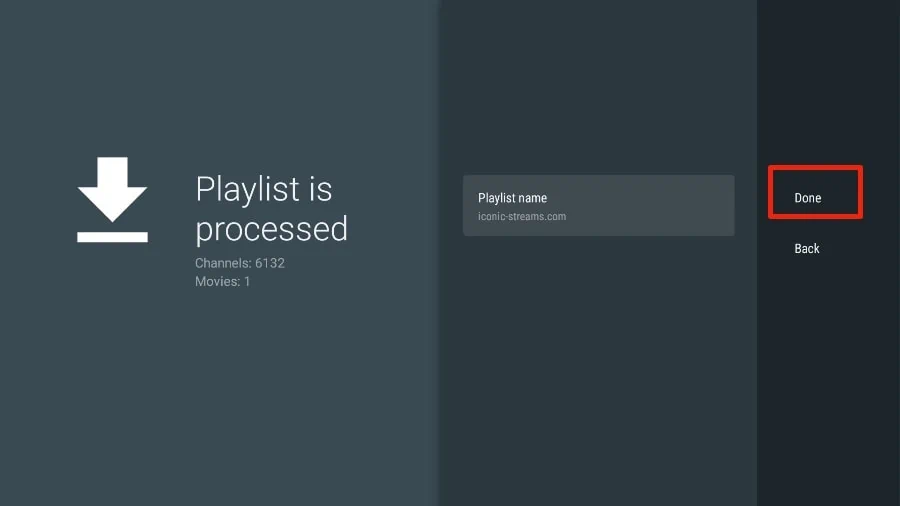
7.TiviMate kommer att ladda IPTV-tjänsten och erbjuda en glimt av antalet kanaler och filmer som finns tillgängliga i IPTV-paketet.

tivimate

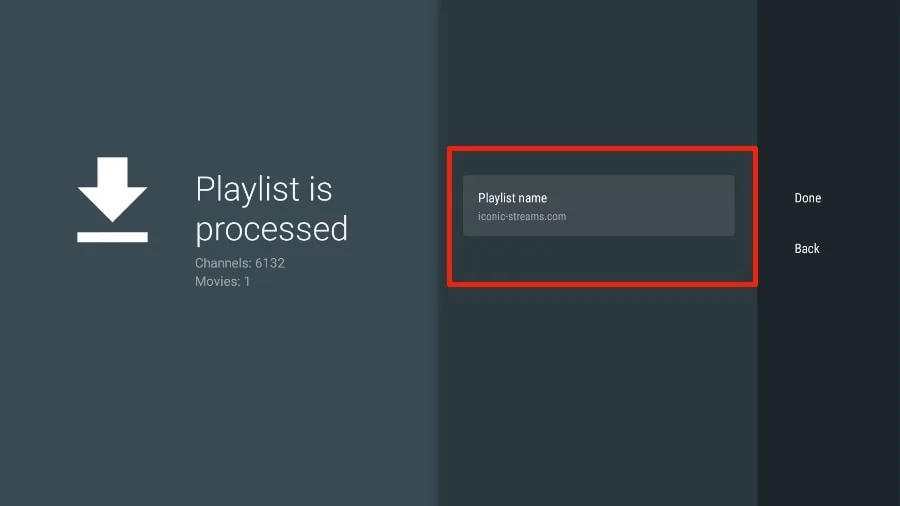
8. Lägg till ett spellistnamn.

tivimate

9. Om spellistan är klar väljer du Klar.

tivimate

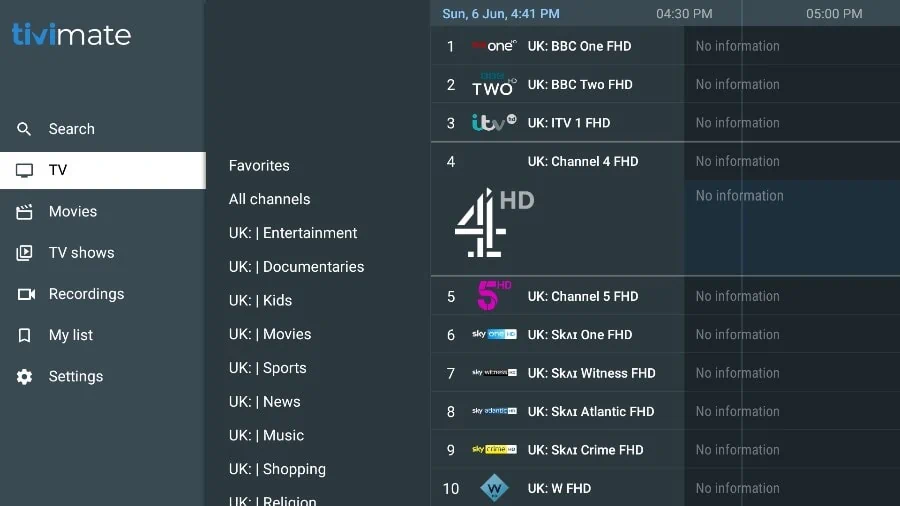
Ett eller två minuter senare ser du IPTV-tjänstens innehåll i TiviMate-appen.

De flesta IPTV-tjänster har en dedikerad EPG (elektronisk programguide), som visas nedan.

tivimate

Om du stöter på problem, kontakta gärna vårt supportteam på WhatsApp så hjälper de dig att konfigurera prenumerationen i din app.

Instruktioner för inställning av MAG-enheter

Anslut MAG-enheten till internet och TV och följ stegen nedan:

  • Gå till: inställningar—> Systeminställningar—> Servrar—>Portaler.
  • Ange Portal 1: IPTV Shop.
  • Ange Portal 1 URL ( se din e-post ).
  • Ange Portal 2 Namn Lämna detta tomt, lägg till detta endast om du beställer det andra abonnemanget.
  • Spara allt.
  • Starta om enheten.
  • Efter att boxen har startat om, vänta tills TV:n.
  • skärmen visar kanalerna.

Om du stöter på några problem, vänligen kontakta vårt supportteam på WhatsApp; de hjälper dig att konfigurera prenumerationen i din APP.

Instruktioner för inställning av STB Emulator

  • Ladda ner ‘STB Emulator’ från Google Play Store.
  • Installera och ladda ‘STB Emulator’ ’ app och du kommer att se din‘ ‘MAC address’ på skärmen.
  • Tryck nära ‘Övre högra hörnet’ och klicka sedan ‘Settings’ – den fjärde ikonen från höger.
  • Tryck ‘Profiler’.
  • Tryck ‘Testportal’ för att ändra den befintliga profilen eller ‘Lägg till profil’ för att starta en ny.
  • Tryck ‘STB-modell’.
  • Tryck ‘MAG 250’ eller vilken STB du vill emulera.
  • Tryck ‘Portalinställningar’.
  • Ange ditt ‘Portal URL’ (Kontrollera din aktiverings-e-post) och klicka på OK.
  • Nu Tryck ‘Skärmupplösning’.
  • Välj ‘1280×720’ (Du kan välja högre med internet hastighet på 16+ Mbps).
  • Avsluta appen och starta om.
  • Nu kommer du att se din kanallista.

Felsökning för STB Emulator

Om du har problem med att visa kanalerna, följ den rekommenderade åtgärden nedan:
Starta om din app, enhet/box och Wi-Fi-router.

Om du stöter på problem, kontakta gärna vårt supportteam på WhatsApp; de hjälper dig att konfigurera prenumerationen i din app.

Installationsinstruktioner för Android TV

Gå till Google Play Store och leta efter en av de rekommenderade apparna nedan :

  • IPTV Smarters Pro
  • IBO Player
  • Flix IPTV
  • SET IPTV
  • ELK Player
  • Nanomid
  • Smart IPTV (Inte rekommenderad)
  • Smart STB (Inte rekommenderad)
  • STB Emulator (Inte rekommenderad)

När du har installerat en av dessa rekommenderade appar kan du använda den prenumerationsinformation du har fått från oss för att logga in.Observera att vissa av dessa appar är betalda och måste köpas separat på deras respektive webbplatser (klicka på ikonen för din föredragna app för att gå till dess webbplats).
Om du stöter på några problem, vänligen kontakta vårt supportteam på WhatsApp, och de kommer att hjälpa dig att ställa in prenumerationen i din app.

Instruktioner för installation på PC/Mac.

Ladda ner VLC ( Ladda ner URL : https://www.videolan.org/vlc/index.html )

  • Öppna VLC Player
  • Gå till Media -> Öppna nätverksström.
  • Lägg till din prenumeration M3U URL som du har fått och tryck på play.
  • Vänta tills alla kanaler har laddats (detta kan ta lite tid)
  • Välj en kanal och njut

Om du stöter på problem med M3U-laddning, vänligen kontakta vårt supportteam på WhatsApp, och de kommer att hjälpa dig att ställa in prenumerationen i din VLC.

Instruktioner för installation på Apple iOS-enheter

Sök i App Store efter en av apparna nedan.

  • IPTV Smarters Pro (Ladda ner)
  • ELK Player
  • GSE Player

När du har installerat en av dessa rekommenderade appar kan du använda den prenumerationsinformation du har fått från oss för att logga in.
Observera att vissa av dessa appar är betalda och måste köpas separat på deras respektive webbplatser (klicka på ikonen för din föredragna app för att gå till dess webbplats).
Om du stöter på några problem, vänligen kontakta vårt supportteam på WhatsApp, och de kommer att hjälpa dig att ställa in prenumerationen i din app.

Instruktioner för installation på Android-enheter

Gå till Google Play Butik och sök efter en av de rekommenderade apparna nedan :

  • IPTV Smarters Pro
  • IBO Player
  • Flix IPTV
  • SET IPTV
  • ELK Player
  • Nanomid
  • Smart IPTV (Inte rekommenderad)
  • Smart STB (Inte rekommenderad)
  • STB Emulator (Inte rekommenderad)

När du har installerat en av dessa rekommenderade appar kan du använda abonnemangsinformationen du fick från oss för att logga in.
Observera att vissa av dessa appar är betalda och måste köpas separat på deras respektive webbplatser (klicka på ikonen för din föredragna app för att gå till dess webbplats).
Om du stöter på några problem, vänligen kontakta vårt supportteam på WhatsApp, och de kommer att hjälpa dig att ställa in prenumerationen i din app.

Instruktioner för installation av Och Smart TVs

Sök på din TV efter en av APParna nedan :

  • IPTV Smarters Pro
  • IBO Player
  • Flix IPTV
  • SET IPTV
  • ELK Player
  • Nanomid
  • Smart IPTV (Inte rekommenderad)
  • Smart STB (Inte rekommenderad)
  • STB Emulator (Inte rekommenderad)

När du installerat en av dessa rekommenderade appar kan du använda de abonnemangsuppgifter du fick från oss för att logga in.
Observera att vissa av dessa appar är betalda och måste köpas separat på deras respektive webbplatser (klicka på ikonen för din föredragna app för att gå till dess webbplats).
I händelse av att du stöter på några problem, vänligen kontakta vårt supportteam på WhatsApp, och de kommer att hjälpa dig att konfigurera prenumerationen i din app.