Officiell Viking IPTV i Sverige • Säker streaming • Snabb aktivering • Svensk support • Se abonnemang
Svensk IPTV från Viking | Den mest kraftfulla IPTV-tjänsten i Norden
  • HEM
  • BUTIK
    • VIKING IPTV ABONNEMANG
  • FÖRLÄNGNING
  • INFORMATION
    • BLOGG
    • INSTRUKTIONER
    • INSTRUKTIONER SAFELLO
    • INSTRUKTIONER BT.CX
  • FAQ
  • KONTAKT
    • KONTAKT VIKING

Hitta den bästa IPTV box för din hemmamiljö

  • Hem
  • Blogg Viking IPTV
  • Uncategorized
  • Hitta den bästa IPTV box för din hemmamiljö
iptv box
February 8, 2026
320

Att välja rätt IPTV-lösning för din hemmamiljö kan vara en utmaning. Med så många alternativ tillgängliga på marknaden är det lätt att känna sig överväldigad.

Du vill ha en smooth och underhållande TV-upplevelse utan avbrott eller tekniska problem. Oavsett om du är intresserad av Viking IPTV eller andra tjänster, är det viktigt att välja en pålitlig och högkvalitativ IPTV box.

I denna artikel guidar vi dig genom processen att hitta den bästa IPTV boxen för dina behov, så att du kan njuta av dina favoritprogram och filmer utan bekymmer.

Viktiga Takeaways

  • Välj en IPTV-lösning som passar dina specifika behov
  • Kontrollera om IPTV-boxen är kompatibel med din TV
  • Leta efter en IPTV-tjänst med bra kundsupport
  • Se till att IPTV-boxen har de funktioner du behöver
  • Jämför olika IPTV-alternativ för att hitta det bästa priset

Vad är en IPTV box och hur fungerar den?

En IPTV-box är en enhet som revolutionerar sättet vi konsumerar TV på genom att strömma innehåll direkt via internet. Denna enhet ansluts till din TV och ditt nätverk, vilket ger dig tillgång till en mängd olika kanaler och tjänster.

En IPTV-box fungerar genom att den tar emot och avkodar IPTV-signaler som sänds via internet. Detta möjliggör för användaren att se TV-program, filmer och annat innehåll i realtid eller på begäran.

Grundläggande funktioner hos en IPTV box

De grundläggande funktionerna hos en IPTV-box inkluderar möjligheten att ansluta till WiFi eller via en trådbunden anslutning, stöd för olika upplösningar inklusive 4K, och ett användarvänligt gränssnitt för enkel navigering.

  • Anslutningsmöjligheter: WiFi eller Ethernet
  • Stöd för olika upplösningar: HD, Full HD, 4K
  • Användarvänligt gränssnitt

Fördelar med IPTV jämfört med traditionell TV

IPTV har flera fördelar jämfört med traditionell TV. Det erbjuder en större flexibilitet, ett utökat kanalutbud, och möjligheten att pausa och spola live-TV. Dessutom kan IPTV ses på flera enheter, inte bara på TV:n.

Med en IPTV box med WiFi kan du njuta av underhållning utan begränsningar av kablar, vilket gör det enkelt att placera boxen var du vill i hemmet.
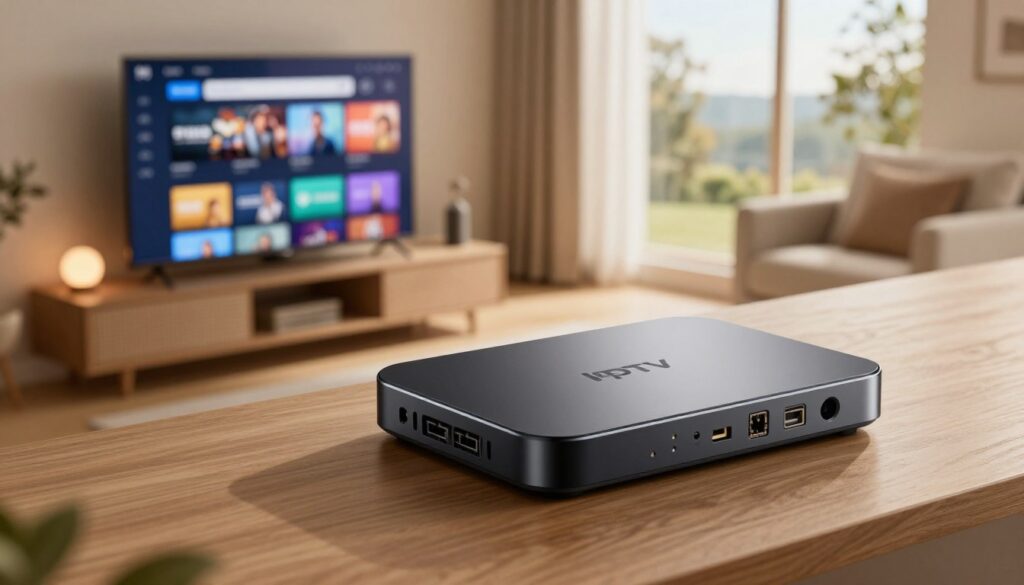
A sleek IPTV box is positioned prominently in the foreground, showcasing its modern design with smooth edges and a glossy finish. The device features various ports on the back, emphasizing its connectivity options. In the middle ground, a cozy living room setting is visible, decorated with a comfortable sofa and a flat-screen TV displaying a vibrant streaming interface. Soft ambient lighting casts a warm glow over the scene, enhancing the inviting atmosphere. In the background, a window reveals a serene outdoor view, with natural light filtering in. The angle is slightly tilted from above, providing a dynamic perspective. The overall mood conveys comfort and convenience, illustrating the essential role of an IPTV box in enhancing home entertainment.

Att välja rätt IPTV box för Sverige säkerställer att du får tillgång till de kanaler och tjänster som är populära i landet.

De viktigaste funktionerna att leta efter i en IPTV box

När du väljer en IPTV-box är det avgörande att överväga flera nyckelfaktorer för att säkerställa en optimal tittarupplevelse. En bra IPTV-box bör uppfylla dina specifika behov, oavsett om det gäller 4K-strömning eller grundläggande TV-funktioner.

Processor och prestanda

En kraftfull processor är avgörande för en smidig IPTV-upplevelse. Den säkerställer att din IPTV-box kan hantera krävande uppgifter som 4K-strömning utan buffring eller fördröjning.

Lagringskapacitet

Lagringskapaciteten avgör hur mycket innehåll du kan lagra lokalt på din IPTV-box. Om du planerar att ladda ner appar eller spara mediafiler lokalt, är det viktigt att välja en enhet med tillräcklig lagringsutrymme.

Anslutningsalternativ

En stabil internetanslutning är avgörande för IPTV. Sök efter en IPTV-box med både WiFi och Ethernet för maximal flexibilitet och tillförlitlighet.

Operativsystem och användargränssnitt

Operativsystemet och användargränssnittet påverkar hur lätt det är att navigera och hitta det du vill titta på. Ett intuitivt gränssnitt kan avsevärt förbättra din övergripande upplevelse.

Genom att fokusera på dessa nyckelfaktorer kan du hitta en IPTV-box som passar dina specifika behov och ger en optimal tittarupplevelse. Kom ihåg att en bäst i test IPTV box kombinerar prestanda, funktioner och användarvänlighet.
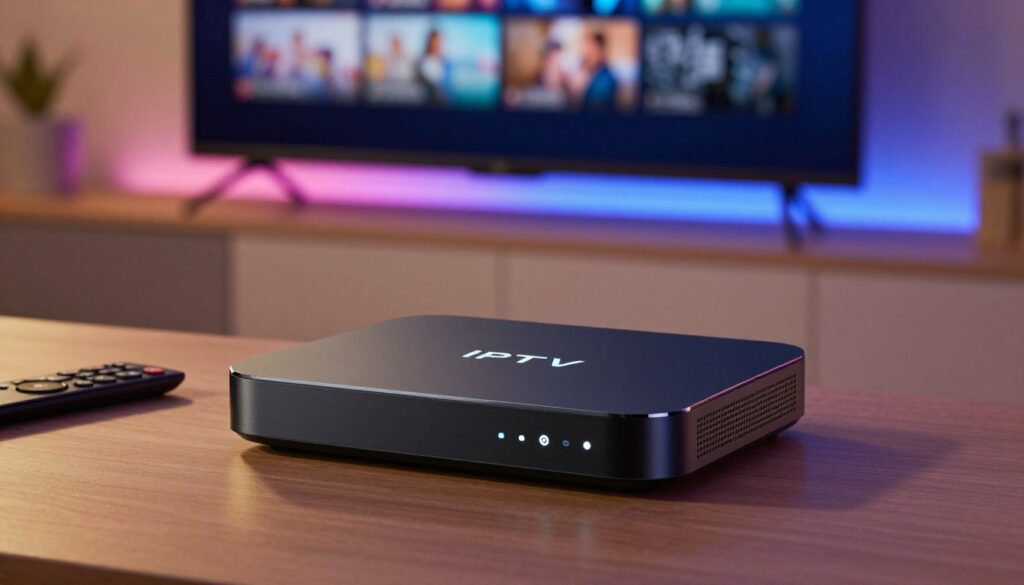
A sleek, modern IPTV box prominently displayed in the foreground, featuring rounded edges, a glossy black finish, and illuminated LED indicators. The device is set against a stylish home entertainment setup, with a large flat-screen TV and colorful LED lighting in the background that conveys a cozy and inviting atmosphere. A remote control is partially visible beside the box, reflecting the convenience of home viewing. Soft, warm lighting casts gentle shadows, creating a modern yet approachable vibe. The angle showcases the IPTV box at a slight tilt, emphasizing its design while keeping the background elements slightly blurred to maintain focus on the device.

  • Kontrollera processorns prestanda för smidig strömning
  • Välj en IPTV-box med tillräcklig lagringskapacitet
  • Se till att enheten har både WiFi och Ethernet för anslutningsflexibilitet
  • Utvärdera operativsystemet och användargränssnittet för enkel navigation

Topp 5 IPTV boxar på marknaden 2023

År 2023 har vi flera utmärkta IPTV-boxar på marknaden, och vi kommer att granska de fem bästa. Dessa enheter erbjuder en mängd funktioner som förbättrar TV-upplevelsen, från högkvalitativ streaming till avancerade användargränssnitt.

Nvidia Shield TV Pro
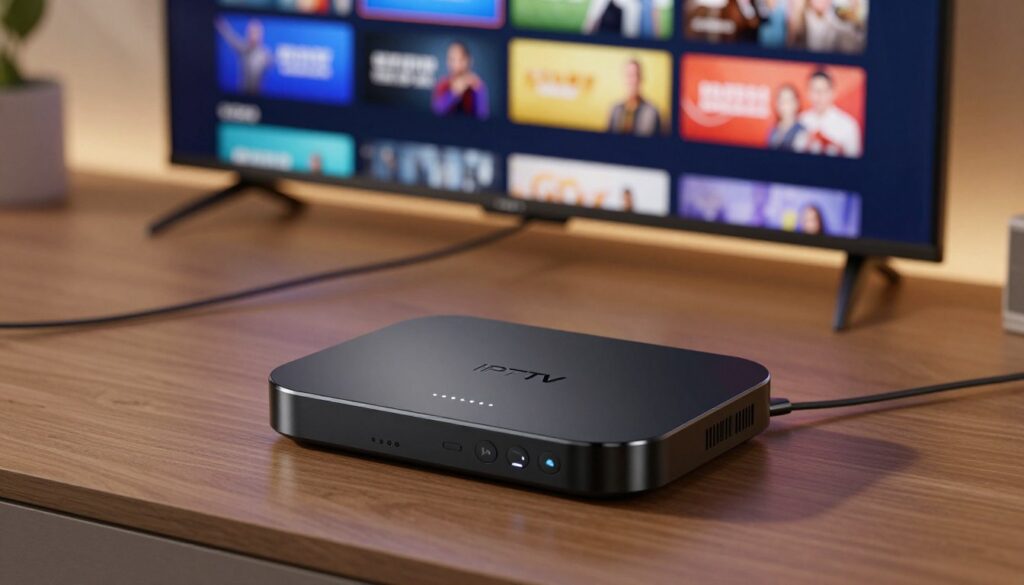
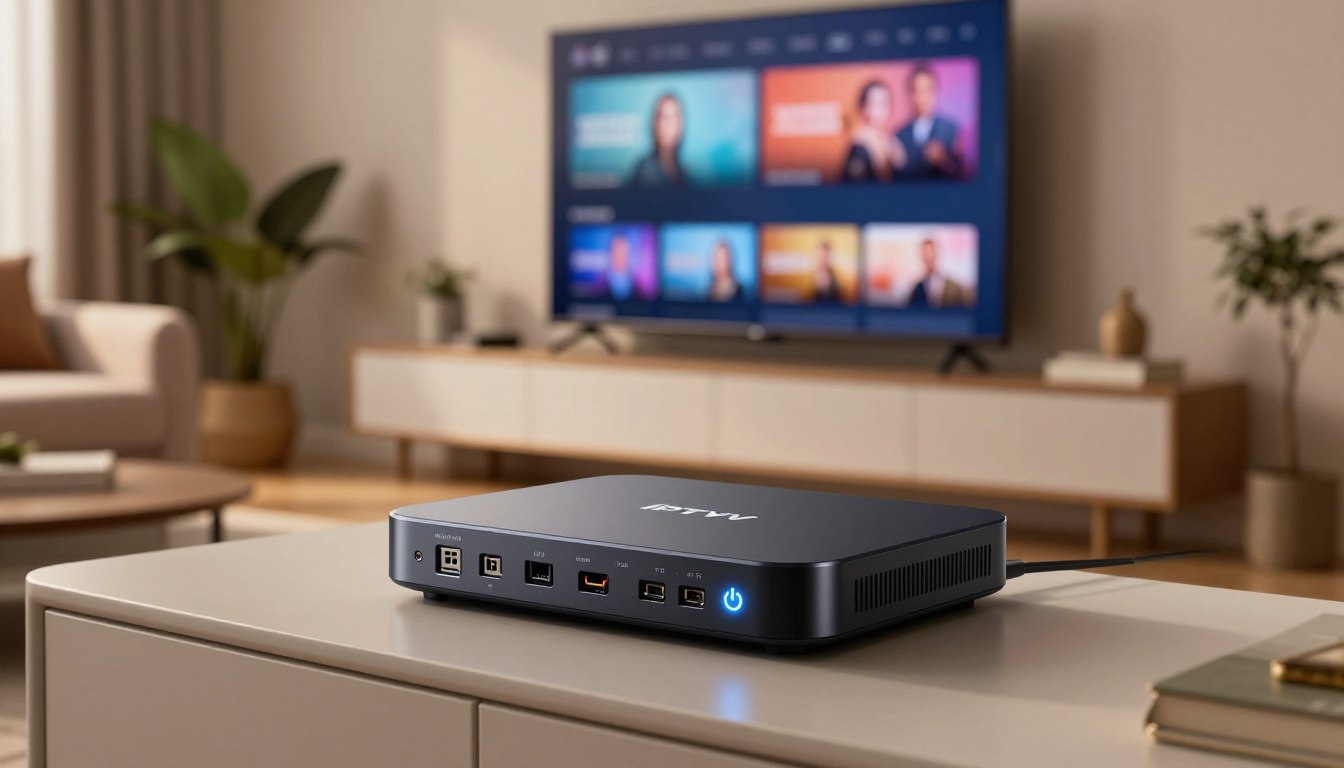
A sleek IPTV box centered in the foreground, showcasing a modern design with curved edges and a glossy black finish. The box features minimalistic buttons and LED indicators for a high-tech feel. In the middle background, a stylish home entertainment setup is visible, including a large flat-screen TV displaying a vibrant array of streaming content, complemented by cables neatly organized to maintain a tidy appearance. Soft, ambient lighting highlights the devices, creating a warm and inviting atmosphere suitable for a living room. The image is captured from a slightly elevated angle, emphasizing the IPTV box while suggesting a cozy, homey environment. The overall mood conveys innovation and comfort, ideal for media consumption.

Nvidia Shield TV Pro är en av de mest kraftfulla IPTV-boxarna på marknaden, med stöd för 4K-strömning och en snabb processor som säkerställer smidig navigation och multitasking.

Fördelar

  • 4K-strömning: Stöd för högkvalitativ video.
  • Snabb prestanda: Nvidia’s kraftfulla processor.
  • Google Assistant: Röststyrning för enkel användning.

Nackdelar

  • Pris: En av de dyrare alternativen.
  • Begränsad tillgänglighet: Kan vara svår att hitta i vissa butiker.

Amazon Fire TV Stick 4K Max

Översikt

Amazon Fire TV Stick 4K Max är ett utmärkt budgetalternativ som erbjuder 4K-strömning och stöd för Alexa. Det är ett populärt val bland användare som vill ha en prisvärd IPTV-lösning.

Fördelar

  • Prisvärd: Mycket lägre pris jämfört med andra 4K-alternativ.
  • Alexa-stöd: Röststyrning med Amazon’s virtuella assistent.
  • Lätt att använda: Enkelt gränssnitt för snabb navigering.

Nackdelar

  • Begränsad lagring: Mindre lagringsutrymme jämfört med andra modeller.
  • Reklam: Reklam visas på startsidan.

Formuler Z Alpha

Översikt

Formuler Z Alpha är en kraftfull IPTV-box med en stor lagringskapacitet och stöd för flera format. Den är ideal för användare som behöver mycket utrymme för appar och innehåll.

Fördelar

  • Stor lagringskapacitet: Upp till 1TB intern lagring.
  • Stöd för flera format: Kompatibel med en mängd olika filformat.
  • Användarvänlig: Intuitivt gränssnitt.

Nackdelar

  • Pris: Ganska dyrt.
  • Begränsad tillgänglighet: Kan vara svårt att hitta.

MAG 424 IPTV Box

Översikt

MAG 424 IPTV Box är en pålitlig enhet med bra prestanda och stöd för flera tjänster. Den är lämplig för de som söker en stabil IPTV-lösning.

Fördelar

  • Pålitlig prestanda: Stabil och snabb.
  • Stöd för flera tjänster: Kompatibel med olika IPTV-tjänster.
  • Lätt att konfigurera: Enkel installation.

Nackdelar

  • Begränsad information: Mindre information om produkten online.
  • Teknisk support: Begränsad kundsupport.

Dreamlink T3

Översikt

Dreamlink T3 är en budgetvänlig IPTV-box med bra funktioner och stöd för 4K. Det är ett bra alternativ för de som vill ha en prisvärd men ändå kraftfull enhet.

Fördelar

  • Prisvärd: Mycket prisvärd.
  • 4K-stöd: Högkvalitativ video.
  • Användarvänlig: Enkelt gränssnitt.

Nackdelar

  • Begränsad prestanda: Inte lika snabb som dyrare modeller.
  • Lagringsbegränsning: Mindre lagringsutrymme.

Bästa IPTV box för svenska kanaler

För svenska TV-tittare är det avgörande att välja en IPTV-box som stöder lokala kanaler och tjänster. Viking IPTV är en populär tjänst som många svenska användare föredrar, och det är viktigt att välja en IPTV-box som är kompatibel med denna och andra svenska tjänster.

Kompatibilitet med svenska tjänster

När man väljer en IPTV-box för den svenska marknaden, är det viktigt att den är kompatibel med lokala streamingtjänster och kanaler. En kompatibel IPTV-box säkerställer en smidig tittarupplevelse utan avbrott eller kvalitetsförluster.

  • Viking IPTV: Stöd för Viking IPTV är en stor fördel, eftersom det är en populär tjänst bland svenska användare.
  • Andra lokala tjänster: Se till att IPTV-boxen också stöder andra svenska streamingtjänster och kanaler.

Populära alternativ för svenska användare

Bland de populära IPTV-boxarna för svenska användare finner vi:

  1. Nvidia Shield TV Pro
  2. Amazon Fire TV Stick 4K Max
  3. Formuler Z Alpha

Dessa enheter är kända för sin prestanda och kompatibilitet med olika IPTV-tjänster.

Prisjämförelse på den svenska marknaden

Priserna på IPTV-boxar kan variera kraftigt på den svenska marknaden. En prisjämförelse visar att:

IPTV Box Pris (SEK)
Nvidia Shield TV Pro 1,499
Amazon Fire TV Stick 4K Max 599

Det är viktigt att väga priset mot funktionerna och den förväntade prestandan.

Viking IPTV: En komplett lösning för skandinaviska tittare

Viking IPTV erbjuder en komplett streamingupplevelse skräddarsydd för skandinaviska tittare. Med en bred kanalförteckning och stöd för flera enheter är det ett attraktivt alternativ för dem som söker en pålitlig IPTV-tjänst.

Vad är Viking IPTV och dess tjänster?

Viking IPTV är en streamingtjänst som erbjuder live-TV, filmer och serier till skandinaviska användare. Den är designad för att vara kompatibel med en mängd olika enheter, inklusive diverse IPTV-boxar.

Tjänsten strävar efter att tillhandahålla en stabil och högkvalitativ streamingupplevelse. Med Viking IPTV kan användare förvänta sig ett varierat utbud av kanaler och innehåll.

Kompatibla IPTV boxar för Viking IPTV

För att njuta av Viking IPTV krävs en kompatibel IPTV-box. Några av de rekommenderade enheterna inkluderar:

  • Nvidia Shield TV
  • Amazon Fire TV Stick
  • Formuler Z Alpha

Dessa enheter är kända för sin prestanda och kompatibilitet med diverse streamingtjänster, inklusive Viking IPTV.

Kanalutbud och innehåll

Viking IPTV erbjuder ett omfattande utbud av kanaler, inklusive svenska, norska och danska kanaler. Utöver live-TV finns även ett urval av filmer och serier.

Kategori Antal Kanaler Beskrivning
Svenska kanaler 50+ Inkluderar SVT, TV4 och andra lokala kanaler
Norska och danska kanaler 20+ Omfattar populära kanaler från Norge och Danmark
Filmer och serier 1000+ Varierat utbud av filmer och serier

Användarrecensioner och erfarenheter

Många användare har gett positiv feedback om Viking IPTV, med hänsyn till dess stabilitet och bredd av kanalutbud. Det är dock viktigt för potentiella användare att kontrollera den senaste informationen och recensionerna.

Sammanfattningsvis framstår Viking IPTV som en solid lösning för skandinaviska tittare som söker en pålitlig och komplett IPTV-tjänst.

Köpguide: Hur du väljer rätt IPTV box i Sverige

Att välja rätt IPTV box kan vara en utmaning, men med rätt information kan du fatta ett välgrundat beslut. När du överväger att köpa en IPTV box i Sverige, finns det flera faktorer att ta hänsyn till för att säkerställa att du får den bästa möjliga enheten för dina behov.

Var du kan köpa IPTV boxar i Sverige

Det finns flera alternativ när det gäller att köpa IPTV boxar i Sverige. Du kan hitta dem hos online-återförsäljare som Amazon eller Elgiganten, samt hos specialiserade butiker som fokuserar på IPTV-lösningar.

Prisklasser och vad du får för pengarna

Priserna på IPTV boxar varierar kraftigt beroende på funktioner och kvalitet. Nedanstående tabell ger en översikt över vanliga prisklasser och vad du kan förvänta dig:

Prisklass Funktioner
Under 500 kr Basic IPTV-funktioner, begränsat innehåll
500-1000 kr Medelgod kvalitet, fler kanaler och appar
Över 1000 kr Avancerade funktioner, 4K-stöd, bred kompatibilitet

Garanti och kundsupport

Det är viktigt att välja en IPTV box från en tillverkare som erbjuder bra garanti och kundsupport. Detta säkerställer att du kan få hjälp om något går fel.

Kom ihåg att en bra IPTV box inte bara handlar om priset, utan också om de funktioner och den support du får.

Installation och konfigurering av din IPTV box

Med vår guide blir installationen av din IPTV-box en smidig process. Att få igång din enhet och börja titta på dina favorittprogram kan göras på några enkla steg.

Steg-för-steg guide för grundläggande installation

Först måste du koppla din IPTV-box till din TV och internet. Anslut HDMI-kabeln till din TV och se till att boxen är ansluten till internet via WiFi eller en trådbunden anslutning.

  • Anslut strömadaptern till din IPTV-box.
  • Välj rätt HDMI-ingång på din TV.
  • Följ instruktionerna på skärmen för att slutföra den första installationen.

Konfigurera för svenska kanaler

För att konfigurera din IPTV-box för svenska kanaler, behöver du installera en IPTV-app som stöder svenska kanaler. En populär IPTV-box för detta ändamål är de som kör på Android, såsom Nvidia Shield TV.

Steg Beskrivning
1 Ladda ner en IPTV-app som stöder svenska kanaler.
2 Ange dina inloggningsuppgifter för IPTV-tjänsten.
3 Sök efter och lägg till svenska kanaler i din IPTV-app.

Felsökning av vanliga problem

Om du upplever problem med din IPTV-box, som till exempel buffring eller kanaler som inte laddar, kan du prova att starta om enheten eller kontrollera din internetanslutning.

Genom att följa dessa steg kan du njuta av dina svenska kanaler via din IPTV-box.

4K och WiFi: Optimera din IPTV-upplevelse

För att få den bästa IPTV-upplevelsen är det viktigt att kombinera 4K-teknik med en pålitlig WiFi-anslutning. I denna sektion kommer vi att utforska fördelarna med 4K IPTV-boxar, jämföra WiFi med trådbundna anslutningar och diskutera nätverkskraven för en optimal IPTV-upplevelse.

Fördelar med 4K IPTV boxar

En 4K IPTV-box erbjuder en betydligt bättre bildkvalitet jämfört med traditionella HD-strömningar. Med fyra gånger så många pixlar som en vanlig HD-skärm, ger 4K en skarpare och mer detaljerad bild. Detta är särskilt viktigt för större skärmar och för de som vill ha en mer immersiv tittarupplevelse.

Fördelarna med en 4K IPTV-box inkluderar:

  • Förbättrad bildkvalitet med skarpare detaljer
  • Stöd för HDR (High Dynamic Range) för mer livliga färger
  • Bättre prestanda tack vare de senaste processorerna

WiFi vs. trådbunden anslutning

När det gäller att ansluta din IPTV-box till internet står du inför valet mellan WiFi och en trådbunden anslutning. WiFi erbjuder flexibilitet och enkel installation, men kan vara känslig för störningar och signalförluster. Å andra sidan ger en trådbunden anslutning en mer stabil och pålitlig koppling, vilket är avgörande för strömning av högkvalitativt innehåll.

Om du väljer WiFi, se till att din router är placerad på en central plats och att du använder den senaste WiFi-tekniken, som WiFi 6, för bästa resultat.

Nätverkskrav för bästa prestanda

För att säkerställa en smidig IPTV-upplevelse är det viktigt att ditt nätverk klarar av den ökade bandbredd som 4K-strömning kräver. Vi rekommenderar en internetanslutning med en hastighet på minst 25 Mbps per enhet för 4K-strömning.

Andra nätverkskrav inkluderar:

  1. En router som klarar av att hantera flera enheter samtidigt
  2. QoS-inställningar (Quality of Service) för att prioritera IPTV-trafiken
  3. Regelbunden uppdatering av din routers firmware för bästa prestanda och säkerhet

Android IPTV boxar: Flexibilitet och anpassningsbarhet

Android IPTV-boxar erbjuder en unik kombination av flexibilitet och prestanda, vilket gör dem till ett attraktivt alternativ för många användare. Med Android-operativsystemet kan användarna njuta av en bred uppsättning appar och tjänster som är skräddarsydda för IPTV-funktioner.

Fördelar med Android-baserade IPTV boxar

En av de största fördelarna med Android IPTV-boxar är deras flexibilitet. Användarna kan enkelt installera och använda olika IPTV-appar, såsom IPTV Smarters och TiviMate, för att strömma innehåll från olika källor. Dessutom möjliggör Android-plattformen enkel anpassning av användargränssnittet och integration med andra smarta enheter i hemmet.

Enligt TechRadar, “Android IPTV-boxar är ett utmärkt val för dem som vill ha full kontroll över sin TV-upplevelse.”

Populära appar för IPTV på Android

Några av de mest populära apparna för IPTV på Android inkluderar:

  • IPTV Smarters
  • TiviMate
  • SS IPTV

Dessa appar erbjuder avancerade funktioner som EPG (Electronic Program Guide), inspelningsmöjligheter och stöd för flera ljudspår.

Tips för att optimera din Android IPTV box

För att få ut mesta möjliga av din Android IPTV-box, se till att:

  1. Uppdatera operativsystemet regelbundet för att säkerställa du har de senaste funktionerna och säkerhetsuppdateringarna.
  2. Använd en pålitlig IPTV-tjänst som erbjuder stabila och högkvalitativa strömningar.
  3. Anpassa användargränssnittet för att passa dina specifika behov och preferenser.

Genom att följa dessa tips kan du maximera din IPTV-upplevelse och njuta av en sömlös och underhållande TV-tittande.

Slutsats: Hitta rätt IPTV box för dina behov

Att välja rätt IPTV box kan vara en utmaning, men med rätt information kan du fatta ett välgrundat beslut. Genom att överväga faktorer som processor, lagringskapacitet och anslutningsalternativ kan du hitta en IPTV box som passar dina specifika behov.

Om du är intresserad av Viking IPTV eller andra tjänster, är det viktigt att välja en IPTV box som är kompatibel med din valda tjänst. Nvidia Shield TV Pro och Amazon Fire TV Stick 4K Max är populära alternativ som stöder flera IPTV-tjänster.

När du väljer en IPTV box, tänk på din budget och vad du vill ha för funktioner. En bra IPTV box kan ge dig en optimal TV-upplevelse med tillgång till dina favoritkanaler och innehåll.

Med denna guide är du nu redo att hitta den bästa IPTV boxen för din hemmamiljö. Oavsett om du väljer en Android-baserad box eller en annan modell, kan du njuta av en sömlös IPTV-upplevelse med rätt enhet.

FAQ

Vad är en IPTV-box och hur fungerar den?

En IPTV-box är en enhet som strömmer TV-kanaler och annat innehåll via internet. Den ansluts till din TV och ditt nätverk, vilket ger dig tillgång till en mängd olika kanaler och tjänster.

Vilka IPTV-boxar är kompatibla med Viking IPTV?

Flera IPTV-boxar är kompatibla med Viking IPTV, inklusive enheter från Nvidia, Amazon, och Formuler. Det är viktigt att kontrollera kompatibiliteten innan du köper.

Hur väljer jag rätt IPTV-box för mina behov?

När du väljer en IPTV-box bör du överväga faktorer som processor, lagringskapacitet, anslutningsalternativ, och operativsystem. Det är också viktigt att tänka på vilka tjänster och kanaler du vill ha tillgång till.

Kan jag köpa IPTV-boxar i Sverige?

Ja, IPTV-boxar kan köpas i Sverige från olika butiker och online-handlare. Det är viktigt att kontrollera om butiken har en bra garanti och kundsupport.

Hur installerar och konfigurerar jag min IPTV-box?

Installation och konfigurering av en IPTV-box är relativt enkel. Du kan följa en steg-för-steg guide för att ansluta enheten till din TV och ditt nätverk, och sedan konfigurera den för de tjänster och kanaler du vill ha.

Vilka fördelar har 4K IPTV-boxar?

4K IPTV-boxar erbjuder högupplöst bild och bättre bildkvalitet jämfört med traditionella IPTV-boxar. De ger en mer immersiv tittarupplevelse.

Är WiFi eller trådbunden anslutning bättre för IPTV?

Både WiFi och trådbundna anslutningar kan fungera bra för IPTV, men en trådbunden anslutning är generellt sett mer stabil och mindre utsatt för störningar.

Vilka IPTV-boxar är bäst för svenska kanaler?

Flera IPTV-boxar fungerar bra med svenska kanaler, inklusive enheter från Formuler och MAG. Det är viktigt att kontrollera kompatibiliteten med de specifika kanaler du vill ha.

Kan jag använda min IPTV-box med Android?

Ja, många IPTV-boxar kör på Android, vilket ger dig tillgång till en mängd olika appar och tjänster. Det är viktigt att välja en enhet med en version av Android som stöds.

Hur felsöker jag vanliga problem med min IPTV-box?

Om du upplever problem med din IPTV-box kan du prova att starta om enheten, kontrollera dina anslutningar, och se till att din programvara är uppdaterad. Om problemen kvarstår kan du kontakta kundsupport.
Bästa IPTV-tjänsterDigital-tvHemmamiljöIPTV-abonnemangIPTV-apparaterSmart TVStreamingboxTV-boxarTV-streamingUnderhållning hemma

Related posts

iptv böter​
February 8, 20260

IPTV böter – Omdöme och guide för svenska användare

Hitta den perfekta IPTV-lösningen för ditt hem. Vår recension av IPTV-böter ger dig all information du behöver.

monster iptv​
February 8, 20260

Upplev TV-undret med Monster IPTV i Sverige

Njut av TV-undret med Monster IPTV i Sverige. Över 10,000 kanaler och filmer för alla smaker.

Post comment Cancel reply

Your email address will not be published. Required fields are marked *

Support tillgänglig: 10:00-22:00 Varje dag året runt.

  • Viking IPTV
  • Välj Viking IPTV-abonnemang
  • återbetalning och returpolicy
  • villkor och bestämmelser
  • integritets policy
  • cookies sekretesspolicy

upphovsrätt © Alla rättigheter förbehållna - 2024 - Viking IPTV

TiviMate:

      1. Installera TiviMate från Google Play.
      2. Öppna TiviMate och klicka på “Add Playlist”
      3. Välj Xtream Codes Login
      4. Skriv/Kopiera in Portal URL, användarnamn och lösenord.

      5. Kryssa i “Include VOD”
      6. Klart!

TiviMate är enligt oss den bästa applikationen. Gratisversionen tillåter endast endast livekanaler. Betalversionen finns att betala årsvis eller engångssumma. VOD och en massa andra bra funktioner.

Smart IPTV:

      1. Gå till Google Play
      2. Sök efter programmet Smart IPTV
      3. När du har laddat ner Smart IPTV programmet så starta det, där får du något som heter MAC ADRESS den kan t.ex. se ut så här a5:bf:22:98:b3:45
      4. Kopiera MAC Adressen eller skriv ner den.
      5. Ansök om en gratis provperiod via chatten
      (gör inte detta om du redan har ett abonnemang gå till steg 7 istället)
      6. Fyll i uppgifterna och ansök om ett gratis prov.
      7. Besök siptv och välj min spellista.
      8. Längst ner i fältet delete playlist skriver du in din MAC Adress och trycker på delete
      9. Ovanför har du något som heter ”Add external playlist links (URLs), with auto-update” Här fyller du i följande:
  • MAC: Din MAC Adress
  • Link: Länken du fått av oss via mail eller livechat
  • Välj Nordic i dropdown listan
  • Välj Enable List Logos
  • Kryssa INTE i Save Online
  • (Gör bara detta om du inte får det att fungera)
  • Tryck på ADD LINK
    1. 10. Starta om din Nvidia box.

    När du har startat om måste du hålla inne mittenknappen sedan trycka på Sort Groups för att sortera kanalerna i grupper efter länder. Sedan har du listor som heter USA VOD, Swedish VOD eller t.ex. UK VOD dessa är inga kanaler det är Video-on-Demand. Om du får problem med sega eller hackande kanaler beror de i 99% av fallen på WiFi. Undvik att köra över WiFi.

    Tänk på att Smart IPTV är ett betalprogram som kostar ca 50kr. Den är gratis i 7 dagar och när din provperiod gått ut så måste du köpa programmet. Det gör vi deras hemsida siptv.
    SmartIPTV appen har ingenting med oss att göra, vi ansvarar inte för dess funktionalitet och vi har ingen support för denna app. Då får du vända dig till [email protected].

    Tänk på detta! En TV, firetv eller en Nvidia box mm som är ansluten med WiFi kommer aldrig ge dig den upplevelsen du är ute efter. försök alltid köra med Internetsladd!

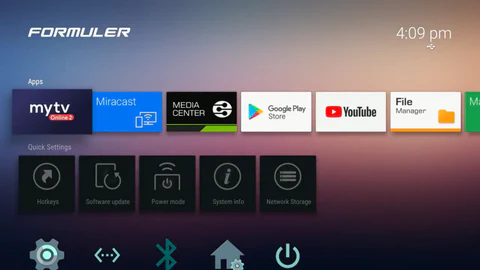
Formuler

När du får hem boxen så börja med o sätta i alla medföljande kablar och använd internetkabel om du har dåligt WiFi.

Nu startar du upp boxen och låter den installera allt. Men du är inte helt klar än!

Nu ska du gå upp till kugghjulet uppe i höger hörn, gå sedan in på Update och installera senaste Firmware.

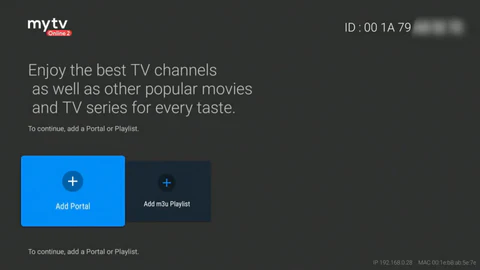
Det finns två alternativ att ansluta med Formuler:

ALTERNATIV 1 :
      1. Välj ADD PORTAL.
      VIKTIGT att skicka rätt MAC: nummer som ni hittar inne på portal:

      3. I Portal Nickname skriver du vad du vill att portalen ska heta .
      4. I Portal URL anger du följande länk: http://streamlord.in:7070/c
      5. När du har fyllt i länken på PORTAL URL trycker du på BACK knappen på din fjärrkontroll.
      6. Du ska INTE kryssa i Login Required.
      7. Bläddra ner tills du hittar Epg Mode ändra den till Normal.
      8. Har du gjort allt rätt nu så kommer portalen att starta upp.
    (Om den inte startar så ska ni titta om ni skickade rätt ID nummer och skrev av portalen rätt som vi skickade)
      9. När portalen har läst in allt så tryck på Menu knappen på dosan.
      10. Nu ska du gå till Settings.
      11. Gå ner och ändra Buffer Time till 3 Sec.
      12. Ändra Channel List Style till Classic.
    (Layouten blir mycket bättre, enklare och smidigare)
      13. Nu när du ändrat allt detta så gå ut och starta en kanal.
      14. Boxen kommer fråga om du vill ladda ner Audio filer och det SKA du göra.
      15. När det är installerat kommer ljudet att försvinna på vissa kanaler, gör en omstart och ljudet är tillbaka.
      16. För att lägga till text på vissa kanaler, tryck på RÖD knapp. Då kommer det en liten pop-up till vänster på TV:n.
    DU ÄR KLAR!
    ALTERNATIV 2:
      1. Välj ADD PORTAL
      2. ;ryssa i Login Required.
      3. Logg in med X-tream koderna du fick via mejl och anslut!
    DU ÄR KLAR!

APPLE TV

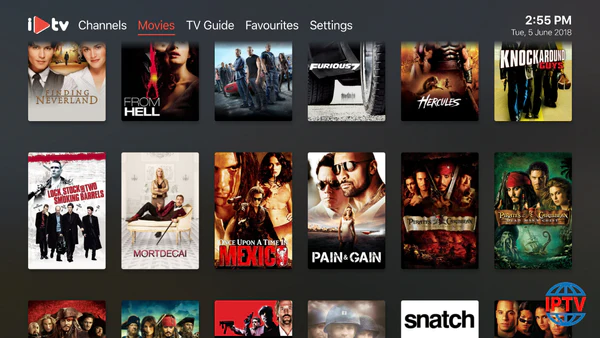
iPlayTV (Apple TV)

Denna app är endast tillgänglig för Apple TV och används för att titta på IPTV via Apple TV från Gen 3.

iPlay är bland dem populäraste apparna med ett användarvänligt gränssnitt. Vi rekommenderar den framför alla andra tillgängliga appar för Apple TV.

Du hittar iPlayTV från APP Store.
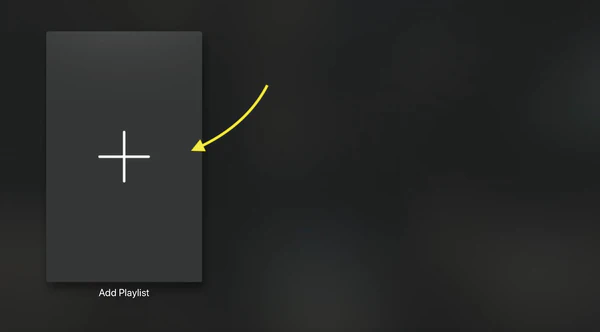
Följ sedan dessa steg nedan:

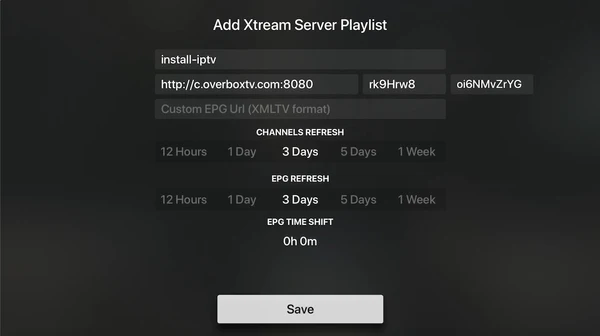
      1. Välj LÄGG TILL spellista

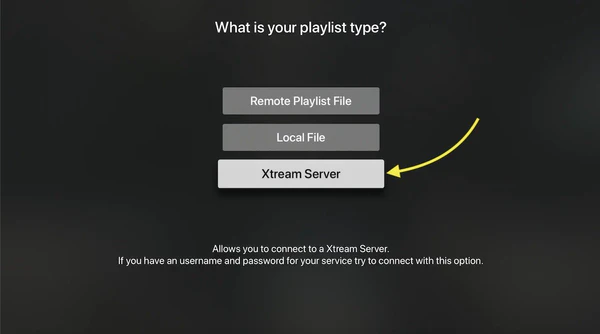
      2. Välj Xtream Server

      3. Ange – Xtream-inlogg.

    Du måste ange Xtream-uppgifter: Server-URL, användarnamn och lösenord som tillhandahålls av ViaIPTV.

    Notera: du måste ange ett namn för spellista, det kan vara vilket namn som helst (install-iptv i det här fallet) – Välj Spara.

    FAQ: Hur hittar jag mina x-tream uppgifter?

    Svar: Se bilden nedan för att ↓

      4. Voila nu är du klar! Nu kommer din spellista med kanaler, VOD- och EPG-information att laddas upp.

Installationsinstruktioner för Firestick/Fire TV

Använd Downloader för att installera TiviMate på FireStick

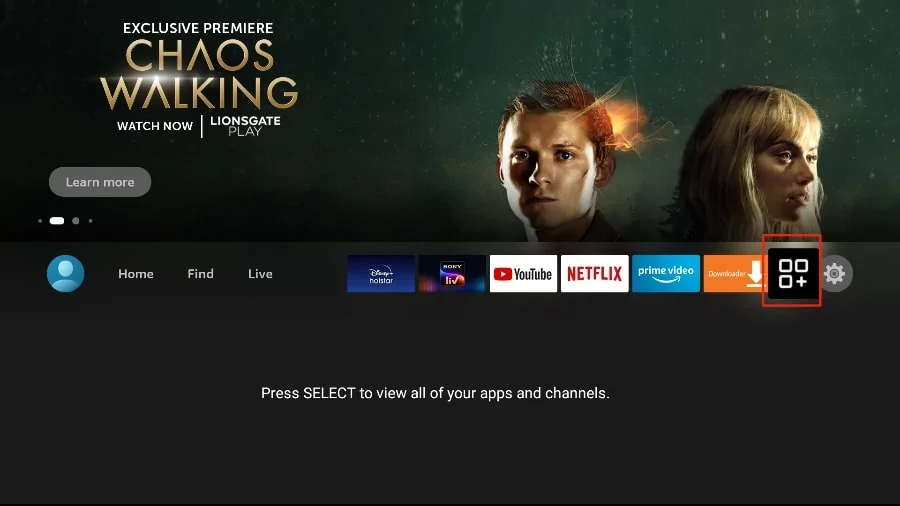
1. Gå till menyn från FireStick-startskärmen.

tivimate

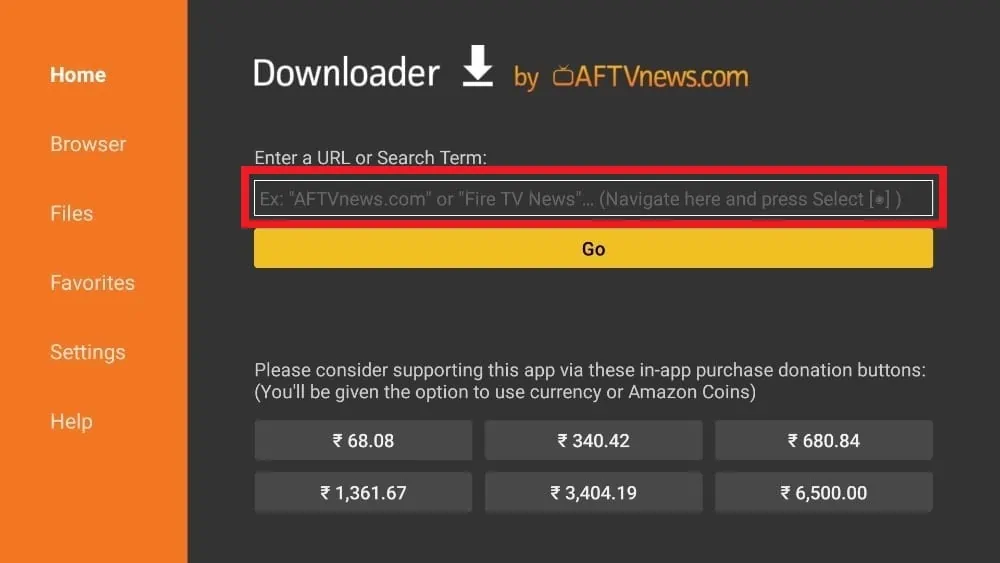
2. Öppna Downloader-appen och välj rutan Ange en URL på startsidan.

tivimate

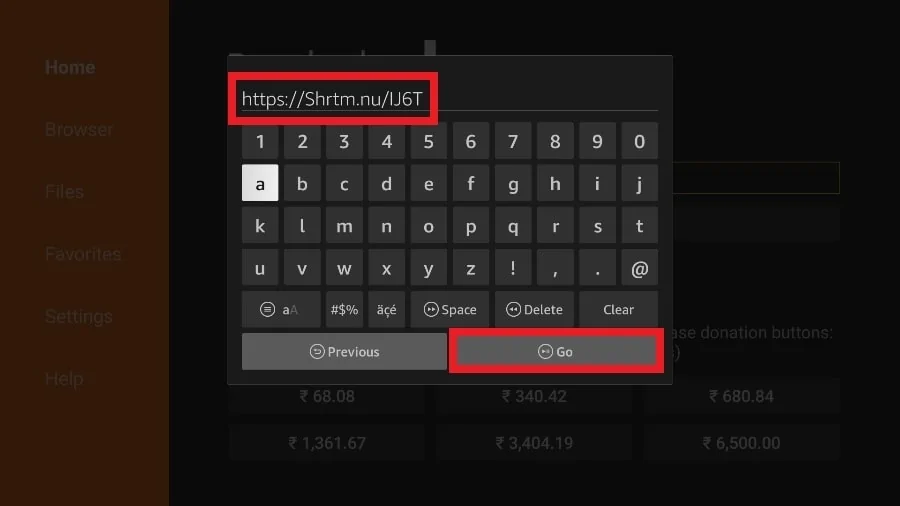
3. Det kommer att öppna ett virtuellt tangentbord. Skriv https://www.firesticktricks.com/tivi och tryck på Go längst ner.

tivimate

4. Downloader kommer att installera den senaste TiviMate APK på din FireStick. Den är cirka 11MB.

Efter att ha installerat TiviMate på enheten

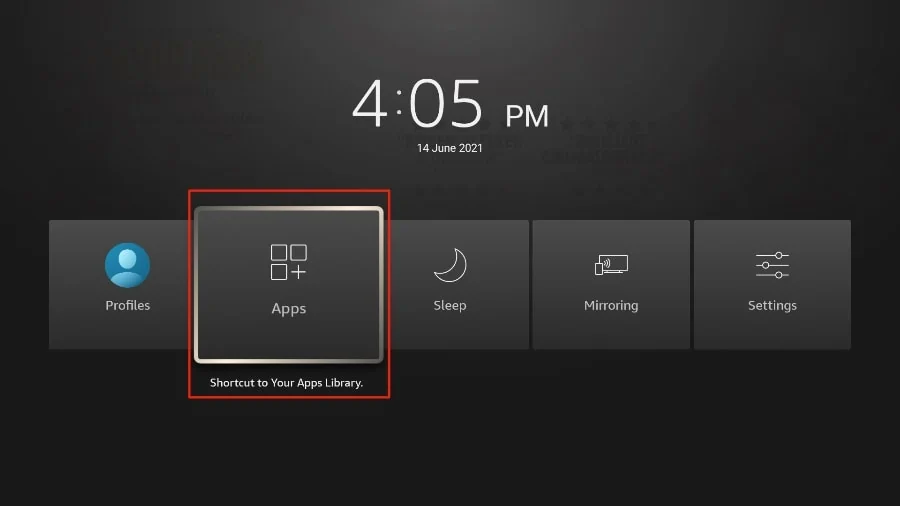
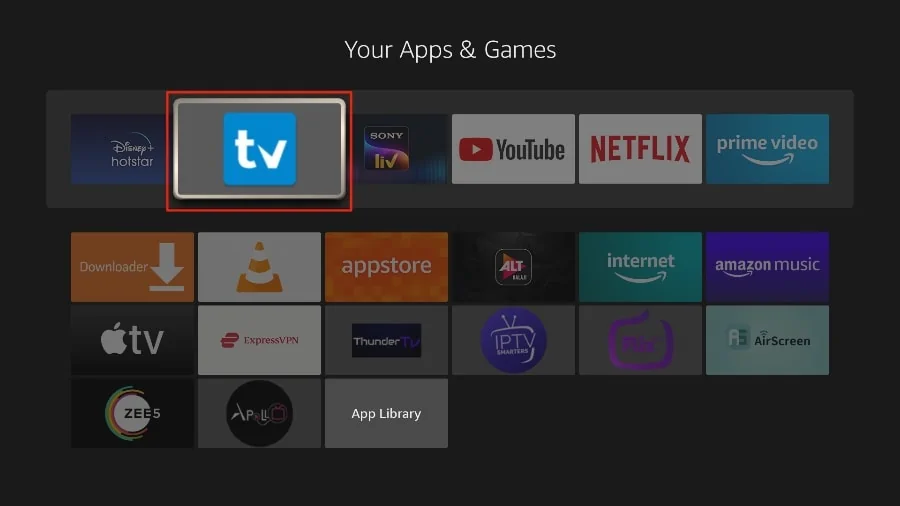
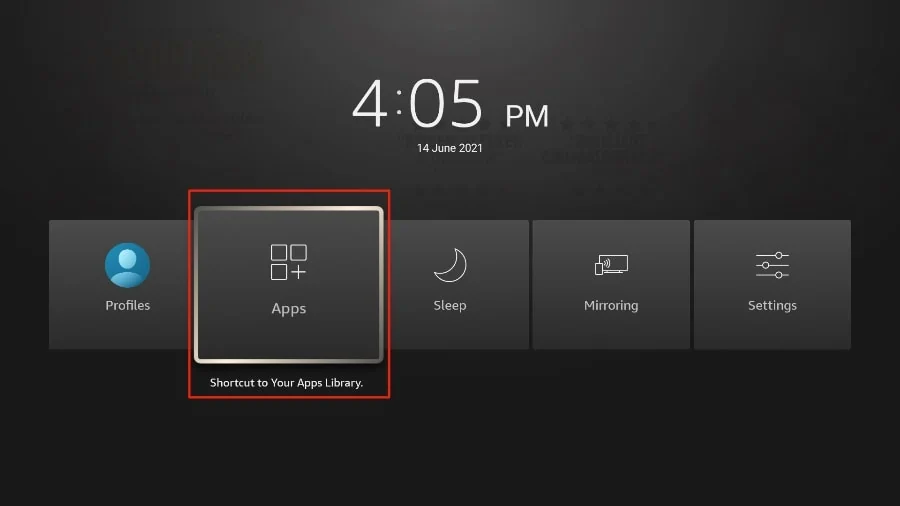
1. Tryck och håll inne hemknappen på din FireStick-fjärrkontroll.
2. Välj Apps på nästa skärm.

tivimate

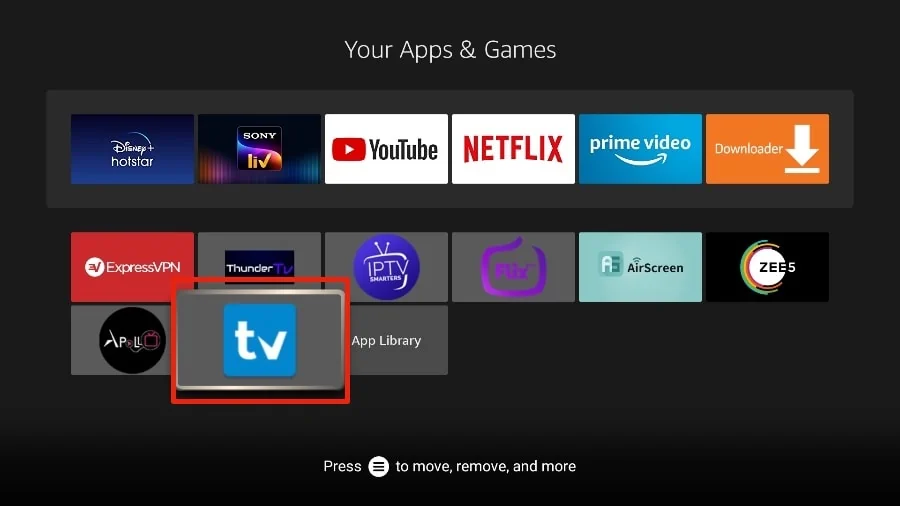
3. Bläddra till TiviMate IPTV Player men välj den inte. Istället för att välja den, tryck på alternativknappen på din FireStick-fjärrkontroll.

tivimate

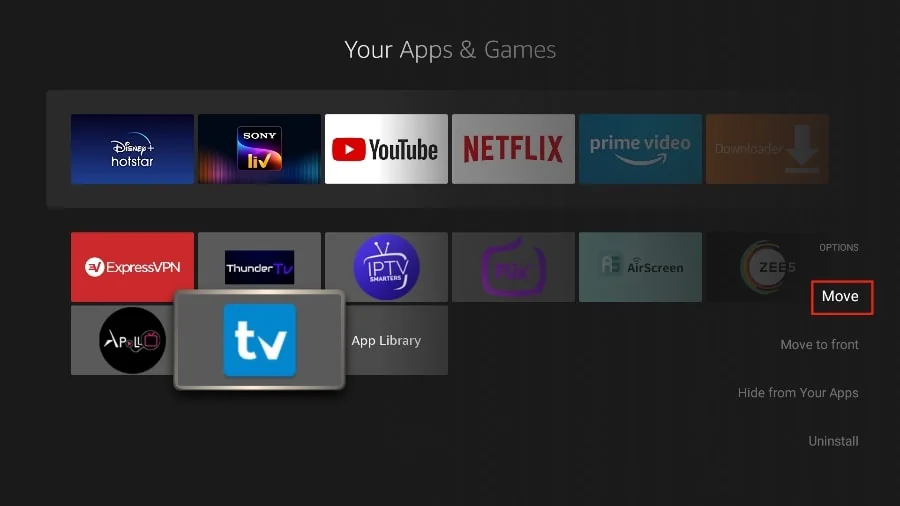
4. Du hittar alternativet Flytta på höger sida. Välj det.

tivimate

5. Flytta TiviMate till den översta raden och tryck sedan på väljknappen på din fjärrkontroll för att bekräfta den nya platsen.

tivimate

6. Nu kan du bekvämt komma åt TiviMate Player från din FireStick-startskärm. Det behövs ingen meny varje gång.

Så kommer du igång med TiviMate IPTV Player

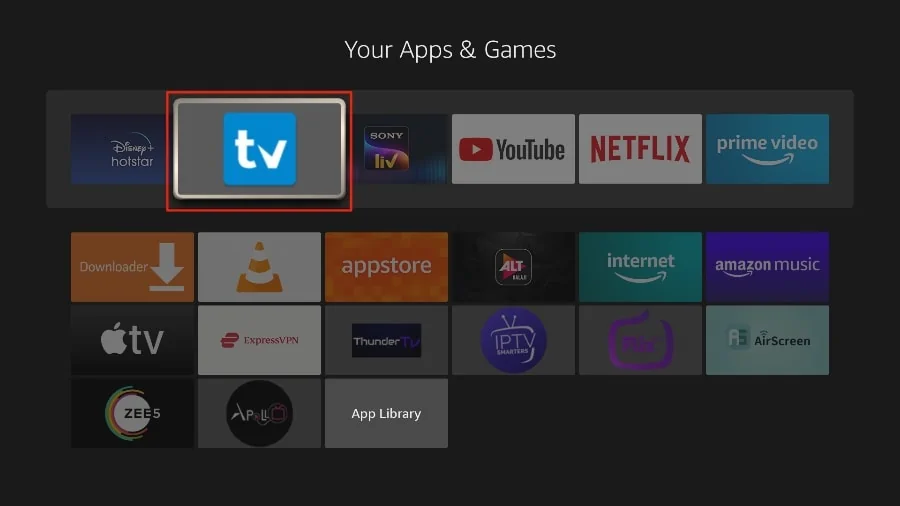
1. Tryck och håll inne hemknappen på din FireStick-fjärrkontroll.
2. Välj Apps på nästa skärm.

tivimate

3. Öppna appen TiviMate.

tivimate

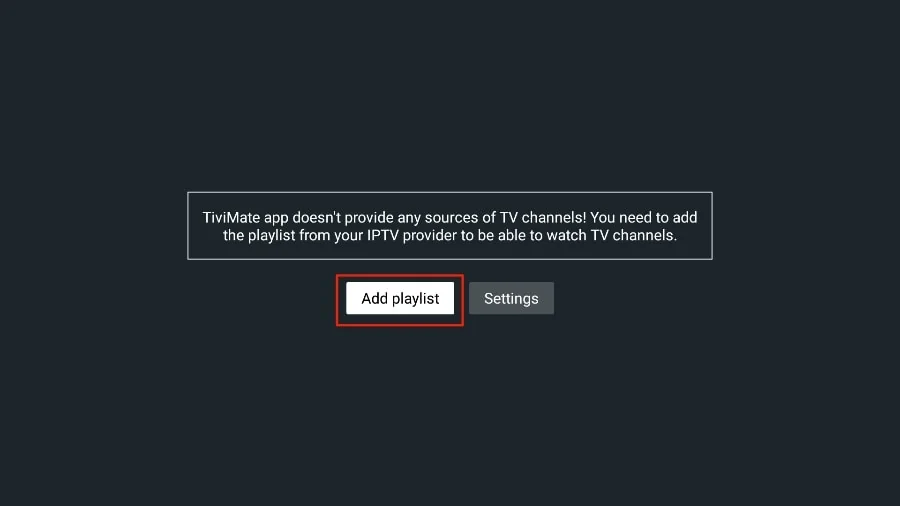
4. Välj Lägg till spellista.

tivimate

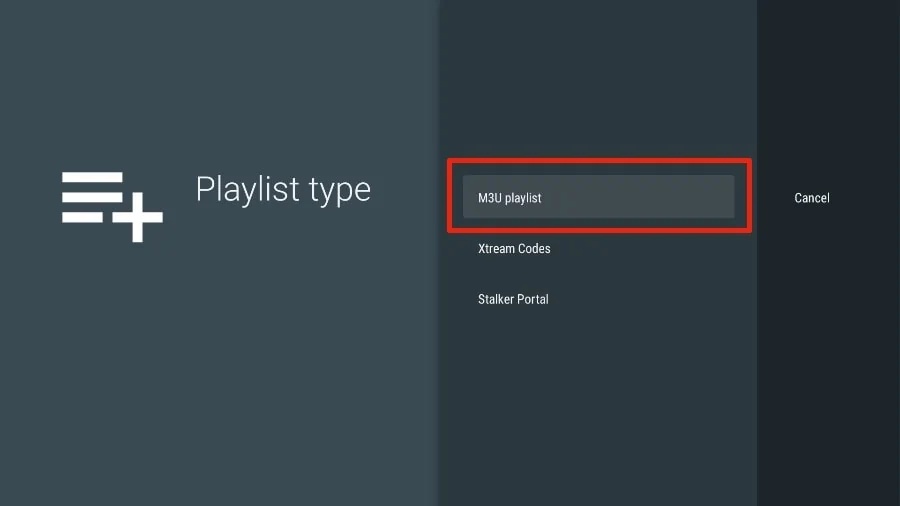
5. TiviMate kommer att be dig att lägga till en spellista med hjälp av en M3U-länk, Xtream-kod eller Stalker Portal. Välj M3U spellista

tivimate

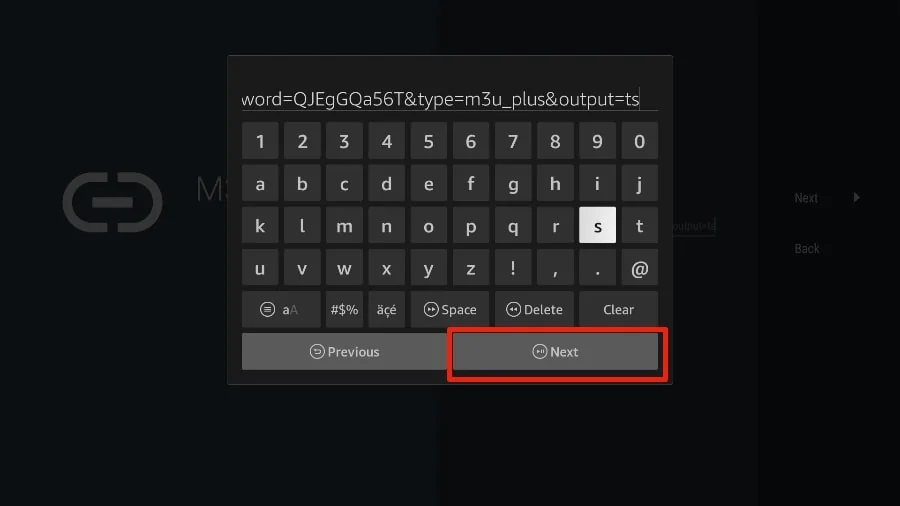
I den här artikeln kommer vi att använda en M3U-länk för att spela en IPTV-tjänst i TiviMate-appen. När du prenumererar på en IPTV-tjänst kommer du att få ett e-postmeddelande med relevant inloggningsinformation och en M3U-länk. Om du inte får en M3U-länk, försök kontakta kundsupport och begära en M3U-länk.

De flesta M3U-länkar innehåller en användarnamn och lösenord. De ser ut så här:

Om du stöter på problem, kontakta gärna vårt supportteam på WhatsApp; de hjälper dig att konfigurera prenumerationen i din app.
http://013tv.com:80/get.php?username=test-65927c&password=e657&type=m3u_plus&output=ts

Nu när du har identifierat din M3U-länk, låt oss fortsätta med integrationen.

6. TiviMate kommer att be om din M3U-länk. Ange din M3U-länk och tryck på Nästa

tivimate

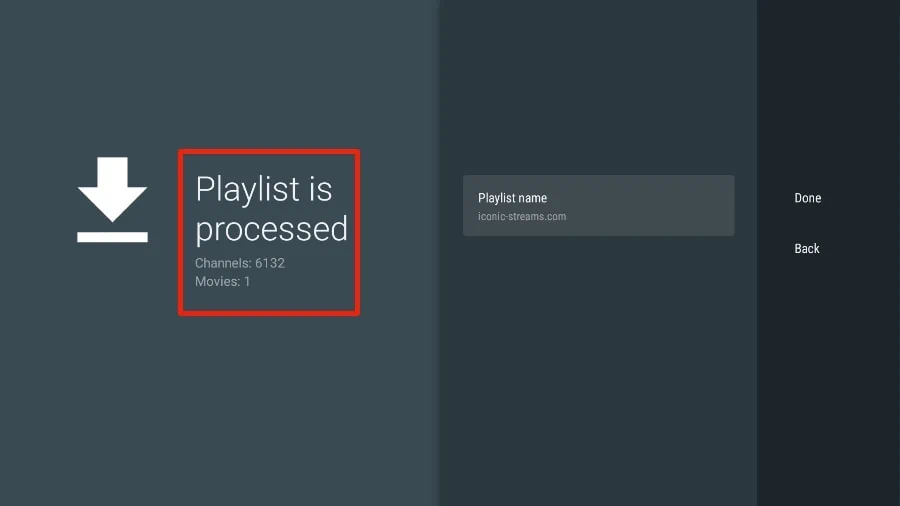
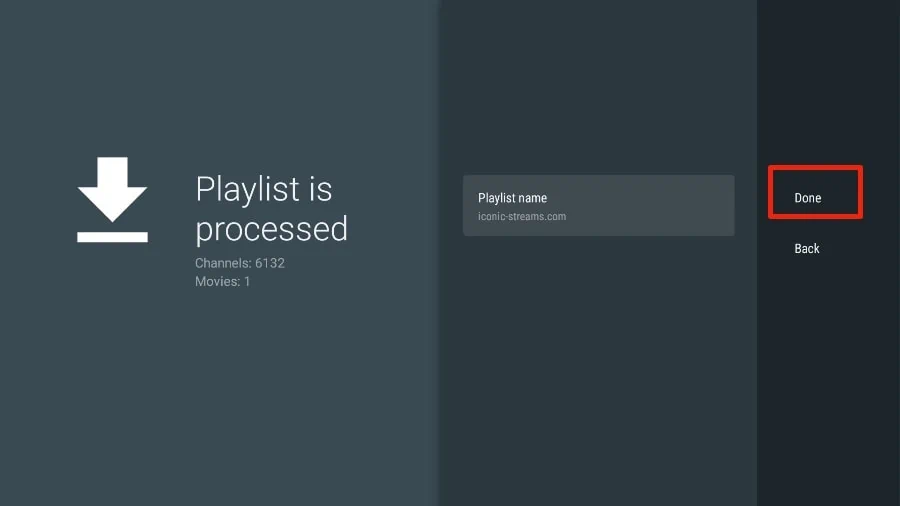
7.TiviMate kommer att ladda IPTV-tjänsten och erbjuda en glimt av antalet kanaler och filmer som finns tillgängliga i IPTV-paketet.

tivimate

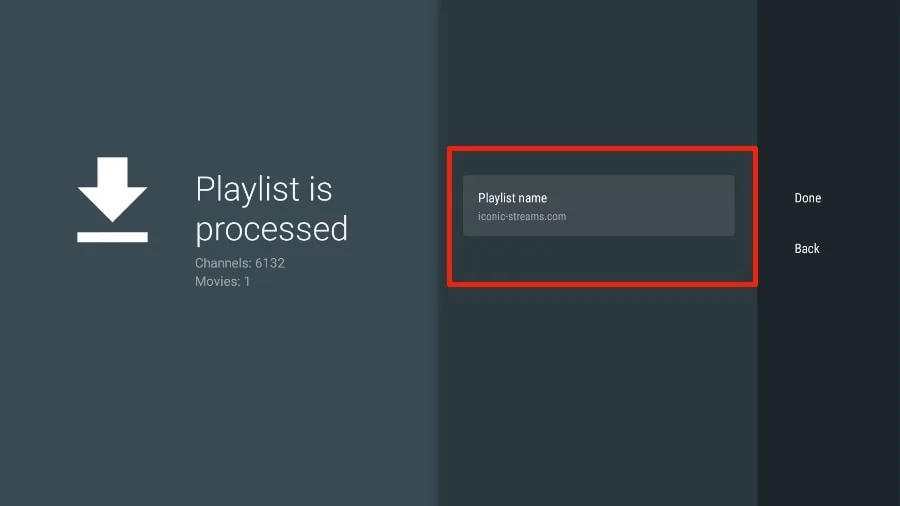
8. Lägg till ett spellistnamn.

tivimate

9. Om spellistan är klar väljer du Klar.

tivimate

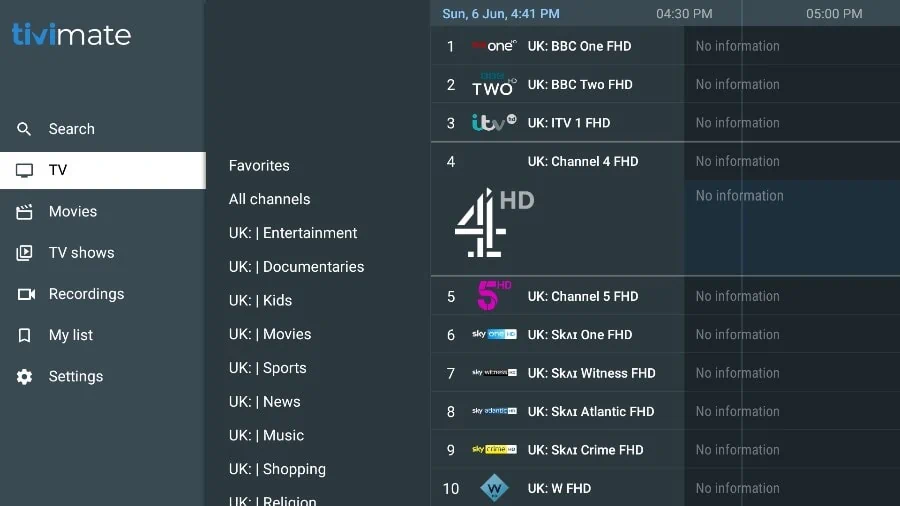
Ett eller två minuter senare ser du IPTV-tjänstens innehåll i TiviMate-appen.

De flesta IPTV-tjänster har en dedikerad EPG (elektronisk programguide), som visas nedan.

tivimate

Om du stöter på problem, kontakta gärna vårt supportteam på WhatsApp så hjälper de dig att konfigurera prenumerationen i din app.

Instruktioner för inställning av MAG-enheter

Anslut MAG-enheten till internet och TV och följ stegen nedan:

  • Gå till: inställningar—> Systeminställningar—> Servrar—>Portaler.
  • Ange Portal 1: IPTV Shop.
  • Ange Portal 1 URL ( se din e-post ).
  • Ange Portal 2 Namn Lämna detta tomt, lägg till detta endast om du beställer det andra abonnemanget.
  • Spara allt.
  • Starta om enheten.
  • Efter att boxen har startat om, vänta tills TV:n.
  • skärmen visar kanalerna.

Om du stöter på några problem, vänligen kontakta vårt supportteam på WhatsApp; de hjälper dig att konfigurera prenumerationen i din APP.

Instruktioner för inställning av STB Emulator

  • Ladda ner ‘STB Emulator’ från Google Play Store.
  • Installera och ladda ‘STB Emulator’ ’ app och du kommer att se din‘ ‘MAC address’ på skärmen.
  • Tryck nära ‘Övre högra hörnet’ och klicka sedan ‘Settings’ – den fjärde ikonen från höger.
  • Tryck ‘Profiler’.
  • Tryck ‘Testportal’ för att ändra den befintliga profilen eller ‘Lägg till profil’ för att starta en ny.
  • Tryck ‘STB-modell’.
  • Tryck ‘MAG 250’ eller vilken STB du vill emulera.
  • Tryck ‘Portalinställningar’.
  • Ange ditt ‘Portal URL’ (Kontrollera din aktiverings-e-post) och klicka på OK.
  • Nu Tryck ‘Skärmupplösning’.
  • Välj ‘1280×720’ (Du kan välja högre med internet hastighet på 16+ Mbps).
  • Avsluta appen och starta om.
  • Nu kommer du att se din kanallista.

Felsökning för STB Emulator

Om du har problem med att visa kanalerna, följ den rekommenderade åtgärden nedan:
Starta om din app, enhet/box och Wi-Fi-router.

Om du stöter på problem, kontakta gärna vårt supportteam på WhatsApp; de hjälper dig att konfigurera prenumerationen i din app.

Installationsinstruktioner för Android TV

Gå till Google Play Store och leta efter en av de rekommenderade apparna nedan :

  • IPTV Smarters Pro
  • IBO Player
  • Flix IPTV
  • SET IPTV
  • ELK Player
  • Nanomid
  • Smart IPTV (Inte rekommenderad)
  • Smart STB (Inte rekommenderad)
  • STB Emulator (Inte rekommenderad)

När du har installerat en av dessa rekommenderade appar kan du använda den prenumerationsinformation du har fått från oss för att logga in.Observera att vissa av dessa appar är betalda och måste köpas separat på deras respektive webbplatser (klicka på ikonen för din föredragna app för att gå till dess webbplats).
Om du stöter på några problem, vänligen kontakta vårt supportteam på WhatsApp, och de kommer att hjälpa dig att ställa in prenumerationen i din app.

Instruktioner för installation på PC/Mac.

Ladda ner VLC ( Ladda ner URL : https://www.videolan.org/vlc/index.html )

  • Öppna VLC Player
  • Gå till Media -> Öppna nätverksström.
  • Lägg till din prenumeration M3U URL som du har fått och tryck på play.
  • Vänta tills alla kanaler har laddats (detta kan ta lite tid)
  • Välj en kanal och njut

Om du stöter på problem med M3U-laddning, vänligen kontakta vårt supportteam på WhatsApp, och de kommer att hjälpa dig att ställa in prenumerationen i din VLC.

Instruktioner för installation på Apple iOS-enheter

Sök i App Store efter en av apparna nedan.

  • IPTV Smarters Pro (Ladda ner)
  • ELK Player
  • GSE Player

När du har installerat en av dessa rekommenderade appar kan du använda den prenumerationsinformation du har fått från oss för att logga in.
Observera att vissa av dessa appar är betalda och måste köpas separat på deras respektive webbplatser (klicka på ikonen för din föredragna app för att gå till dess webbplats).
Om du stöter på några problem, vänligen kontakta vårt supportteam på WhatsApp, och de kommer att hjälpa dig att ställa in prenumerationen i din app.

Instruktioner för installation av Och Smart TVs

Sök på din TV efter en av APParna nedan :

  • IPTV Smarters Pro
  • IBO Player
  • Flix IPTV
  • SET IPTV
  • ELK Player
  • Nanomid
  • Smart IPTV (Inte rekommenderad)
  • Smart STB (Inte rekommenderad)
  • STB Emulator (Inte rekommenderad)

När du installerat en av dessa rekommenderade appar kan du använda de abonnemangsuppgifter du fick från oss för att logga in.
Observera att vissa av dessa appar är betalda och måste köpas separat på deras respektive webbplatser (klicka på ikonen för din föredragna app för att gå till dess webbplats).
I händelse av att du stöter på några problem, vänligen kontakta vårt supportteam på WhatsApp, och de kommer att hjälpa dig att konfigurera prenumerationen i din app.

Instruktioner för installation på Android-enheter

Gå till Google Play Butik och sök efter en av de rekommenderade apparna nedan :

  • IPTV Smarters Pro
  • IBO Player
  • Flix IPTV
  • SET IPTV
  • ELK Player
  • Nanomid
  • Smart IPTV (Inte rekommenderad)
  • Smart STB (Inte rekommenderad)
  • STB Emulator (Inte rekommenderad)

När du har installerat en av dessa rekommenderade appar kan du använda abonnemangsinformationen du fick från oss för att logga in.
Observera att vissa av dessa appar är betalda och måste köpas separat på deras respektive webbplatser (klicka på ikonen för din föredragna app för att gå till dess webbplats).
Om du stöter på några problem, vänligen kontakta vårt supportteam på WhatsApp, och de kommer att hjälpa dig att ställa in prenumerationen i din app.