Officiell Viking IPTV i Sverige • Säker streaming • Snabb aktivering • Svensk support • Se abonnemang
Svensk IPTV från Viking | Den mest kraftfulla IPTV-tjänsten i Norden
  • HEM
  • BUTIK
    • VIKING IPTV ABONNEMANG
  • FÖRLÄNGNING
  • INFORMATION
    • BLOGG
    • INSTRUKTIONER
    • INSTRUKTIONER SAFELLO
    • INSTRUKTIONER BT.CX
  • FAQ
  • KONTAKT
    • KONTAKT VIKING

Smarters IPTV – Komplett recension för Sverige

  • Hem
  • Blogg Viking IPTV
  • Uncategorized
  • Smarters IPTV – Komplett recension för Sverige
smarters iptv​
February 8, 2026
300

Att välja rätt IPTV-leverantör kan vara en utmaning, särskilt med så många alternativ tillgängliga på marknaden.

I Sverige har många valt att använda Smarters IPTV för sina TV-behov, men är det det rätta valet för dig?

I denna recension kommer vi att undersöka Smarters IPTV och dess funktioner för att avgöra om det är det bästa alternativet för svenska användare.

Viktiga Takeaways

  • Översikt av Smarters IPTV:s funktioner och prestanda
  • Användarvänlighet och gränssnitt
  • Jämförelse med andra IPTV-leverantörer
  • Fördelar och nackdelar med Smarters IPTV
  • Rekommendationer för svenska användare

Vad är Smarters IPTV?

Smarters IPTV representerar en modern IPTV-tjänst med högkvalitativ streaming och ett brett kanalutbud. Denna tjänst är speciellt utformad för att möta de olika behoven hos TV-tittare i Sverige.

Grundläggande funktioner

Smarters IPTV erbjuder en rad grundläggande funktioner som gör det möjligt för användare att njuta av en sömlös TV-upplevelse. Bland dessa funktioner finns:

  • Enkel och intuitiv navigering genom kanaler
  • Högkvalitativ video- och ljudströmning
  • Stöd för flera enheter, inklusive smartphones, surfplattor och Smart-TV

Tillgänglighet i Sverige

Smarters IPTV är fullt tillgänglig i Sverige, vilket gör det till ett attraktivt alternativ för dem som söker en pålitlig IPTV-tjänst. Tjänsten kan nås via olika enheter med internetuppkoppling.

Målgrupp och användningsområden

Smarters IPTV riktar sig till en bred målgrupp, inklusive de som söker alternativ till traditionell TV och de som vill ha flexibiliteten att streama innehåll på olika enheter. Det är ideal för:

  • Familjer som vill ha tillgång till en mängd olika kanaler
  • Idrotts- och filmfantaster som vill ha tillgång till specialkanaler
  • Användare som föredrar en skräddarsydd TV-upplevelse
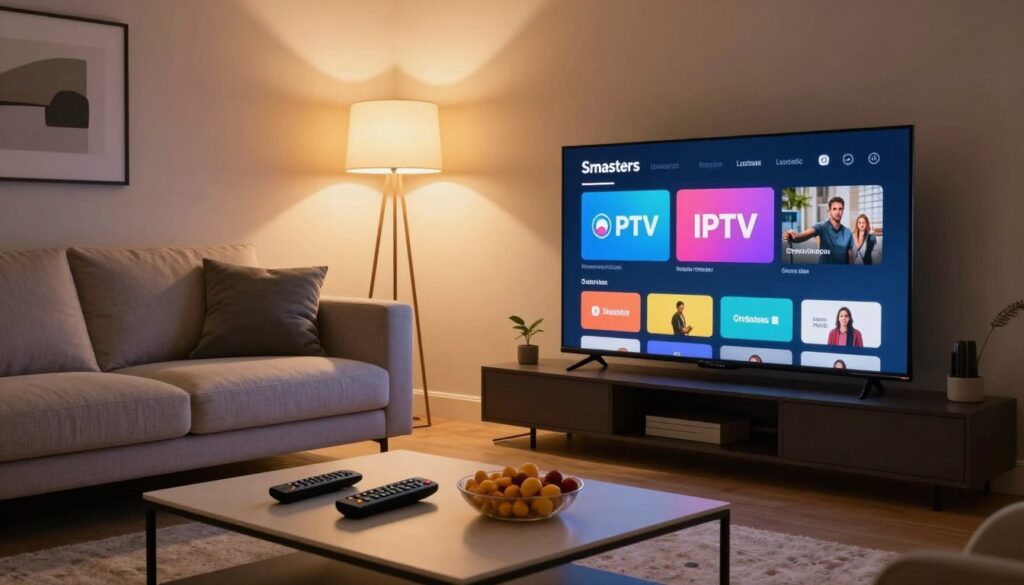
A sleek, modern living room featuring a flat-screen TV displaying the Smarters IPTV interface. In the foreground, a stylish coffee table with remote controls and snacks, inviting relaxation. In the middle ground, an elegantly furnished couch with soft cushions, bathed in warm, ambient lighting from a nearby floor lamp. Soft shadows accentuate the room's contemporary feel. The background shows a well-decorated wall with minimal art pieces, creating a cozy yet sophisticated atmosphere. The scene is captured from a slightly elevated angle, emphasizing the TV and its vibrant, user-friendly interface. The mood is engaging and inviting, perfect for a leisurely entertainment experience.

Tekniska specifikationer och kompatibilitet

För att få ut mesta möjliga av Smarters IPTV är det viktigt att förstå dess tekniska specifikationer och kompatibilitet. Smarters IPTV är designad för att vara en mångsidig och användarvänlig IPTV-tjänst som kan anpassas till olika enheter och nätverk.

Systemkrav

För att Smarters IPTV ska fungera optimalt krävs vissa systemkrav. Dessa inkluderar:

  • En stabil internetanslutning med en hastighet på minst 10 Mbps för SD-kanaler och 25 Mbps för HD-kanaler.
  • En kompatibel enhet såsom en smart-TV, smartphone, surfplatta eller IPTV-box.
  • Operativsystem som Android eller iOS för mobila enheter, och kompatibla operativsystem för smart-TV och streamingboxar.
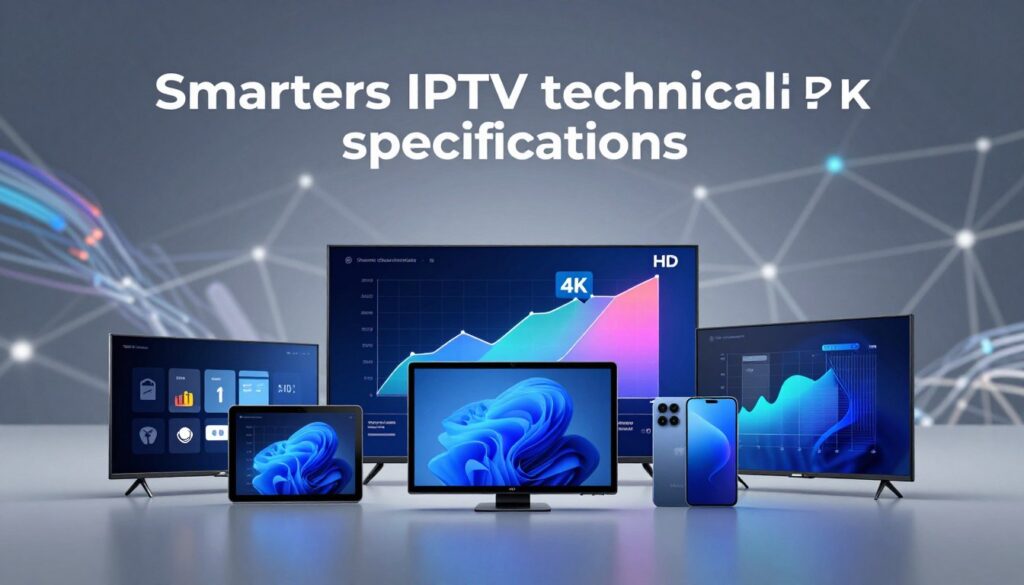
A modern, sleek digital illustration of "Smarters IPTV technical specifications" showcased in a visually appealing layout. In the foreground, detailed icons and diagrams representing compatibility with various devices like smart TVs, tablets, and smartphones, arranged symmetrically for clarity. The middle layer features vibrant, stylized graphs displaying streaming speeds and resolution options (HD, 4K), under soft, diffused lighting that highlights the tech-centric theme. The background consists of a blurred, abstract representation of a network grid or fiber optic lines, enhancing the high-tech atmosphere. The overall mood is professional and informative, with a cool color palette of blues and grays to convey a sense of modernity and sophistication. The image should be crisp and well-defined, with a slight depth of field effect emphasizing the foreground details.

Kompatibla enheter och plattformar

Smarters IPTV är kompatibel med en rad olika enheter och plattformar, vilket gör det enkelt för användarna att välja den enhet som passar dem bäst. Kompatibla enheter inkluderar:

  • Smart-TV från märken som Samsung, LG och Sony.
  • Mobila enheter som kör Android eller iOS.
  • Streamingboxar såsom Amazon Fire TV, Roku och Android TV.

Nätverkskrav för optimal prestanda

För att säkerställa en optimal prestanda hos Smarters IPTV är det viktigt att ha en stabil och snabb internetanslutning. Rekommendationer för nätverkskrav inkluderar:

  • En bredbandsanslutning med högsta möjliga hastighet.
  • Användning av en router som klarar av att hantera strömmande media.
  • Minimering av nätverksstockning genom att begränsa antalet enheter som är anslutna till nätverket.

Genom att uppfylla dessa tekniska specifikationer och krav kan användarna av Smarters IPTV förvänta sig en högkvalitativ och stabil streamingupplevelse.

Installation och konfiguration

För att börja streama dina favoritlänkar med Smarters IPTV, följ vår steg-för-steg guide. Att installera Smarters IPTV är en process som kan delas upp i några enkla steg.

Steg-för-steg installationsguide

Först måste du ladda ner och installera Smarters IPTV-appen på din enhet. Följ dessa steg:

  • Leta upp appen i din enhets appstore.
  • Ladda ner och installera appen.
  • Öppna appen och ange dina inloggningsuppgifter.

När du har loggat in kan du börja konfigurera kanaler och inställningar.

Konfiguration av kanaler och inställningar

För att konfigurera kanaler och inställningar, följ dessa steg:

  1. Gå till inställningsmenyn och välj “Kanaler”.
  2. Välj de kanaler du vill ha tillgång till.
  3. Spara dina ändringar.

Du kan också anpassa andra inställningar som bildkvalitet och ljudinställningar.
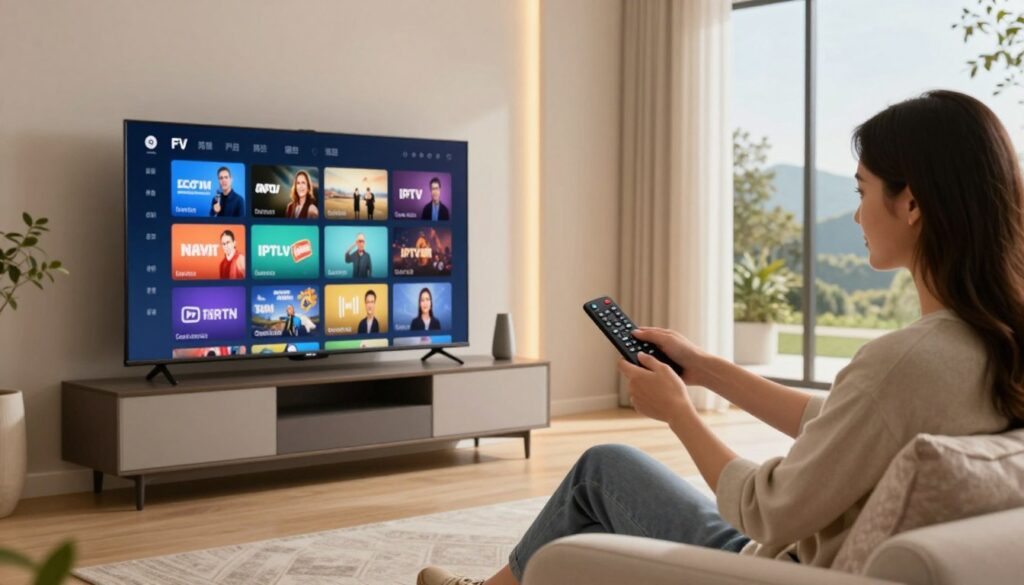
A futuristic living room setting designed for IPTV installation. In the foreground, a sleek, modern TV stands prominently on a stylish console, displaying vibrant on-screen icons of popular IPTV channels in a user-friendly interface. A comfortable sofa is positioned facing the TV, adorned with subtle decorative pillows. In the middle ground, a user intently adjusts settings on a high-tech remote control, dressed in smart casual attire, emphasizing the installation aspect. Behind, the background features soft ambient lighting, with a large window revealing a serene outdoor view, evoking a calm and inviting atmosphere. The scene is illuminated with warm, natural light, enhancing the contemporary décor and making the technology feel integral to a cozy home environment.

Vanliga installationsproblem och lösningar

Ibland kan det uppstå problem under installationen. Här är några vanliga problem och lösningar:

  • Appen laddar inte ner: Kontrollera din internetanslutning.
  • Inloggningsproblem: Kontrollera dina inloggningsuppgifter.
  • Kanaler visas inte: Uppdatera kanallistan.

Genom att följa dessa steg och lösningar kan du snabbt komma igång med att streama iptv kanaler med Smarters IPTV.

Smarters IPTV applikationens funktioner

Smarters IPTV erbjuder en rad avancerade funktioner för en förbättrad tittarupplevelse. Med en mängd olika verktyg och funktioner kan användare anpassa sin TV-upplevelse efter sina behov.

Huvudfunktioner och verktyg

Smarters IPTV-applikationen kommer med flera huvudfunktioner som gör det enkelt att navigera och njuta av TV-innehåll. Bland dessa funktioner finns en användarvänlig gränssnitt som gör det lätt att hitta kanaler och program.

EPG (Elektronisk programguide)

En av de mest användbara funktionerna i Smarters IPTV är den elektroniska programguiden (EPG). EPG ger användarna en översikt över kommande program och evenemang, vilket gör det enklare att planera sin TV-tittande.

Inspelningsfunktioner

Smarters IPTV tillåter också inspelning av program direkt från applikationen. Detta är särskilt användbart för att fånga favorittprogram eller viktiga evenemang.

Timeshift och schemaläggning

Timeshift-funktionen låter användare pausa och spola tillbaka live-TV, vilket ger en mer flexibel tittarupplevelse. Dessutom kan användare schemalägga inspelningar av kommande program med hjälp av EPG.

Lagringsalternativ

Användare kan välja mellan olika lagringsalternativ för sina inspelningar. Detta ger flexibilitet och säkerställer att det finns tillräckligt med utrymme för lagring av inspelat innehåll.

Funktion Beskrivning
EPG Elektronisk programguide för kommande program
Inspelningsfunktioner Inspelning av program direkt från applikationen
Timeshift Pausa och spola tillbaka live-TV
Lagringsalternativ Olika alternativ för lagring av inspelat innehåll

Sammanfattningsvis erbjuder Smarters IPTV en rik och flexibel TV-upplevelse tack vare sina avancerade funktioner och verktyg. Med EPG, inspelningsfunktioner, timeshift, och lagringsalternativ kan användare njuta av en skräddarsydd TV-upplevelse.

Användargränssnitt och användarupplevelse

Smarters IPTV har ett genomtänkt användargränssnitt som passar både nybörjare och erfarna användare. Det är designat för att ge en smidig och trevlig användarupplevelse, vilket är viktigt för en bra IPTV-tjänst.

Menynavigering och layout

Menynavigeringen i Smarters IPTV är intuitiv och lätt att förstå. Användarna kan enkelt hitta de olika funktionerna och kanalerna. Layouten är rent och modernt utformad, vilket gör det trevligt att använda.

Anpassningsmöjligheter

Smarters IPTV erbjuder flera anpassningsmöjligheter för att förbättra användarupplevelsen. Användarna kan anpassa kanallistan, spara favoriter och till och med ändra utseendet på gränssnittet.

Användarvänlighet för olika målgrupper

En av de starkaste sidorna med Smarters IPTV är dess användarvänlighet för olika målgrupper. Oavsett om du är en nybörjare eller en avancerad användare, finns det funktioner som passar just dig.

Nybörjare vs. avancerade användare

För nybörjare är gränssnittet lätt att förstå och navigera, med tydliga instruktioner och enkla menyer. Avancerade användare kan dra nytta av de mer komplexa funktionerna, som möjligheten att anpassa kanaler och inställningar.

Sammanfattningsvis erbjuder Smarters IPTV en utmärkt användarupplevelse med sitt genomtänkta gränssnitt och de många anpassningsmöjligheterna. Det gör det till ett bästa iptv-alternativet för många användare i Sverige.

Kanalutbud och innehåll

Smarters IPTV erbjuder ett omfattande utbud av kanaler och innehåll för alla typer av tittare. Med en stor variation av kanaler och innehållskategorier, kan användarna njuta av en mångsidig TV-upplevelse.

Svenska TV-kanaler

Smarters IPTV inkluderar ett brett utbud av svenska TV-kanaler, vilket gör det möjligt för användarna att hålla sig uppdaterade med nyheter, underhållning och sport direkt från Sverige.

Internationella kanaler

Förutom svenska kanaler, erbjuder Smarters IPTV även internationella kanaler. Detta tillåter användare att ta del av globala nyheter, underhållning och kulturella program.

Sport, film och specialkanaler

Användare kan även njuta av ett brett utbud av sport-, film- och specialkanaler. Detta inkluderar kanaler dedikerade till specifika sporter, de senaste filmerna och unika underhållningsprogram.

VOD-tjänster och on-demand innehåll

Smarters IPTV tillhandahåller även VOD-tjänster (Video on Demand) och on-demand innehåll, vilket ger användarna flexibiliteten att se sina favoritprogram och filmer när de vill.

Med så många alternativ tillgängliga, erbjuder Smarters IPTV en komplett TV-lösning för alla användare.

Kanaltyp Beskrivning Exempel
Svenska TV-kanaler Inhemska kanaler för nyheter och underhållning SVT1, TV4
Internationella kanaler Globala kanaler för nyheter och underhållning CNN, BBC
Sportkanaler Kanaler dedikerade till sportevenemang ESPN, Eurosport
Filmkanaler Kanaler som visar de senaste filmerna HBO, Showtime

Sammanfattningsvis, Smarters IPTV:s utbud av kanaler och innehåll gör det till ett attraktivt val för de som söker en komplett TV-lösning.

Prestanda och streamingkvalitet

Prestandan för Smarters IPTV är avgörande för en bra användarupplevelse. För att möta användarnas förväntningar strävar Smarters IPTV efter att leverera högkvalitativ streaming med minimal buffring och snabba laddningstider.

Buffring och laddningstider

En av de viktigaste faktorerna för en bra streamingupplevelse är hur snabbt innehållet laddas och hur ofta det buffras. Smarters IPTV är optimerad för att minimera buffring genom effektiv användning av nätverksresurser. Detta säkerställer en jämn streaming med få avbrott.

Bildkvalitet och upplösningsalternativ

Smarters IPTV erbjuder högkvalitativ bild med flera upplösningsalternativ för att passa olika användares behov och nätverkskapacitet. Från SD (Standard Definition) till HD (High Definition) och till och med 4K för de som har tillräckligt starka internetanslutningar.

Stabilitet vid långvarig användning

För att säkerställa en stabil upplevelse även vid långvarig användning, har Smarters IPTV implementerat flera tekniker för att förhindra överhettning och minnesläckor. Detta bidrar till en pålitlig IPTV-tjänst som användarna kan lita på.

Prestanda på olika enheter

Ett annat viktigt område är hur väl Smarters IPTV presterar på olika enheter, från moderna smart-TV till äldre IPTV-boxar. Utvecklarna har optimerat applikationen för att fungera smidigt på en mängd olika plattformar, vilket säkerställer en konsekvent användarupplevelse oavsett vilken enhet som används.

Priser och abonnemang för Smarters IPTV

Smarters IPTV erbjuder en rad olika abonnemangsalternativ för att passa olika budgetar och TV-behov. Med flexibla planer kan användare välja det som passar dem bäst.

Tillgängliga paket och prismodeller

Smarters IPTV tillhandahåller flera paket, inklusive bas-paket och premium-paket. Dessa paket skiljer sig åt i antal kanaler och tillgängliga funktioner.

  • Bas-paket: Inkluderar de mest populära kanalerna.
  • Premium-paket: Erbjuder ytterligare kanaler, inklusive sport och film.

Betalningsalternativ

Användare kan välja mellan flera betalningsalternativ, inklusive kortbetalning och PayPal.

Prisvärdhet jämfört med traditionell TV

Jämfört med traditionell TV, erbjuder Smarters IPTV mer flexibilitet och bättre prisvärdhet. Med Smarters IPTV kan man se sina favorittprogram när som helst.

Erbjudanden och rabatter

Nya användare kan dra nytta av introduktiva erbjudanden och rabatter. Det är värt att regelbundet kontrollera deras webbplats för de senaste kampanjerna.

Jämförelse: Smarters IPTV vs. Viking IPTV

I Sverige har IPTV-tjänster blivit alltmer populära, med Smarters IPTV och Viking IPTV som två av de mest framstående aktörerna. Båda tjänsterna erbjuder en rad olika funktioner och kanaler, men det finns skillnader som kan påverka användarupplevelsen.

Funktionsjämförelse

Både Smarters IPTV och Viking IPTV erbjuder grundläggande funktioner som EPG (Elektronisk programguide) och inspelningsfunktioner. Smarters IPTV utmärker sig med sin användarvänliga gränssnitt och omfattande anpassningsmöjligheter.

Funktion Smarters IPTV Viking IPTV
EPG Ja Ja
Inspelningsfunktioner Ja Ja
Anpassningsmöjligheter Omfattande Begränsade

Prisjämförelse

Priserna för Smarters IPTV och Viking IPTV varierar beroende på paket och abonnemang. Generellt ligger priserna i samma härad, men Smarters IPTV erbjuder ibland mer förmånliga paket.

Användarvänlighet och gränssnitt

Smarters IPTV är känt för sin intuitiva gränssnitt, vilket gör det lättare för användarna att navigera och hitta innehåll. Viking IPTV har också en användarvänlig gränssnitt, men den är inte lika anpassningsbar.

Kanalutbud och innehållsjämförelse

Båda tjänsterna erbjuder ett brett utbud av kanaler, inklusive svenska och internationella kanaler. Smarters IPTV har ett något bredare utbud av sport- och filmkanaler.

Kundtjänst och support

Smarters IPTV och Viking IPTV båda erbjuder kundtjänst via flera kanaler, inklusive e-post och telefon. Smarters IPTV är dock känt för sin snabbare svarstid.

I slutändan beror valet mellan Smarters IPTV och Viking IPTV på individuella preferenser och behov. Genom att jämföra funktioner, priser, och användarvänlighet kan du fatta ett mer informerat beslut.

För- och nackdelar med Smarters IPTV

Smarters IPTV erbjuder en rad fördelar, men det finns också vissa nackdelar att ta hänsyn till. När man utvärderar denna IPTV-tjänst är det viktigt att noggrant granska både dess fördelar och begränsningar för att fatta ett välgrundat beslut.

Fördelar

Smarters IPTV har flera fördelar som gör det till ett attraktivt alternativ för många användare.

Tekniska fördelar

  • Stabilitet: Smarters IPTV är känt för sin stabilitet och tillförlitlighet, vilket säkerställer en jämn streamingupplevelse.
  • Kompatibilitet: Tjänsten är kompatibel med en mängd olika enheter, vilket gör det enkelt för användarna att få åtkomst till innehållet.

Innehållsfördelar

  • Brett kanalutbud: Smarters IPTV erbjuder ett omfattande utbud av kanaler, inklusive svenska och internationella alternativ.
  • VOD-tjänster: Användarna har tillgång till ett stort bibliotek med VOD-tjänster och on-demand-innehåll.

Prisfördelar

  • Prisvärdhet: Jämfört med traditionella TV-tjänster är Smarters IPTV ofta ett mer prisvärt alternativ.
  • Flexibla abonnemang: Tjänsten erbjuder flexibla abonnemangsplaner som kan anpassas efter användarens behov.

Nackdelar

Trots de många fördelarna finns det också vissa nackdelar med Smarters IPTV.

Tekniska begränsningar

  • Beroende av internetanslutning: Kvaliteten på streamingupplevelsen är direkt beroende av användarens internetanslutning.
  • Kompatibilitetsproblem: Vissa användare kan uppleva kompatibilitetsproblem med specifika enheter.

Innehållsbegränsningar

  • Begränsat innehåll: Vissa kanaler eller specifikt innehåll kanske inte är tillgängligt.
  • Regionala begränsningar: Tillgängligheten för vissa kanaler kan vara begränsad till specifika regioner.

Supportbegränsningar

  • Kundsupport:
  • Vissa användare har rapporterat varierande kvalitet på kundsupporten.
  • Uppdateringsfrekvens: Uppdateringsfrekvensen för EPG och innehållsinformation kan variera.

Slutsats: Är Smarters IPTV rätt val för dig?

Smarters IPTV erbjuder en robust och användarvänlig plattform för TV-strömning, med ett brett utbud av kanaler och funktioner som passar olika användare i Sverige. Med dess kompatibilitet med flera enheter och stabila prestanda, är det en stark konkurrent till traditionella TV-tjänster.

När du överväger Smarters IPTV som ditt IPTV-alternativ, är det viktigt att väga dess fördelar, såsom det omfattande kanalutbudet och den enkla installationen, mot eventuella nackdelar, som beroendet av en stabil internetanslutning.

För de som söker en pålitlig och flexibel IPTV-lösning, framstår Smarters IPTV som ett av de bästa IPTV-alternativen på marknaden. Det är värt att notera att dess prestanda och användarvänlighet gör det till ett attraktivt val för både nya och erfarna IPTV-användare i Sverige.

FAQ

Vad är Smarters IPTV?

Smarters IPTV är en IPTV-tjänst som erbjuder en bred kanalutbud och högkvalitativ streaming.

Är Smarters IPTV tillgängligt i Sverige?

Ja, Smarters IPTV är tillgängligt i Sverige och riktar sig till dem som söker ett alternativ till traditionell TV.

Vilka enheter är kompatibla med Smarters IPTV?

Smarters IPTV är kompatibel med flera enheter, inklusive smart-TV, smartphones och streamingboxar.

Hur konfigurerar jag kanaler och inställningar i Smarters IPTV?

Du kan konfigurera kanaler och inställningar genom att följa den steg-för-steg guide som tillhandahålls av Smarters IPTV.

Erbjuder Smarters IPTV VOD-tjänster?

Ja, Smarters IPTV erbjuder VOD-tjänster och on-demand innehåll.

Hur är prestandan och streamingkvaliteten för Smarters IPTV?

Smarters IPTV strävar efter att leverera högkvalitativ streaming med minimal buffring.

Vilka betalningsalternativ finns tillgängliga för Smarters IPTV?

Smarters IPTV erbjuder flexibla abonnemangsalternativ och flera betalningsalternativ.

Hur jämför sig Smarters IPTV med Viking IPTV?

Smarters IPTV och Viking IPTV kan jämföras utifrån funktioner, priser, användarvänlighet och kanalutbud.

Vad är fördelarna med att använda Smarters IPTV?

Fördelarna med Smarters IPTV inkluderar tekniska fördelar, innehållsfördelar och prisfördelar.

Hur får jag support för Smarters IPTV?

Smarters IPTV tillhandahåller kundtjänst och support för sina användare.

Kan jag prova Smarters IPTV innan jag köper?

Det rekommenderas att du kontrollerar om Smarters IPTV erbjuder en gratis provperiod eller en demo-version.

Hur avbryter jag mitt abonnemang på Smarters IPTV?

Du bör kontakta Smarters IPTV:s kundtjänst för att avbryta ditt abonnemang.
Tags:IPTV-tjänster i SverigeKomplett recension Smarters IPTVStreaming i Sverige

Related posts

iptv extreme​
February 8, 20260

Recension: IPTV Extreme – Bästa IPTV-tjänsten för Sverige?

Upptäck IPTV Extreme – Sveriges bästa IPTV-tjänst för ett otroligt TV-utbud. Läs vår recension för att se om det är rätt för dig.


Post comment Cancel reply

Your email address will not be published. Required fields are marked *

Support tillgänglig: 10:00-22:00 Varje dag året runt.

  • Viking IPTV
  • Välj Viking IPTV-abonnemang
  • återbetalning och returpolicy
  • villkor och bestämmelser
  • integritets policy
  • cookies sekretesspolicy

upphovsrätt © Alla rättigheter förbehållna - 2024 - Viking IPTV

TiviMate:

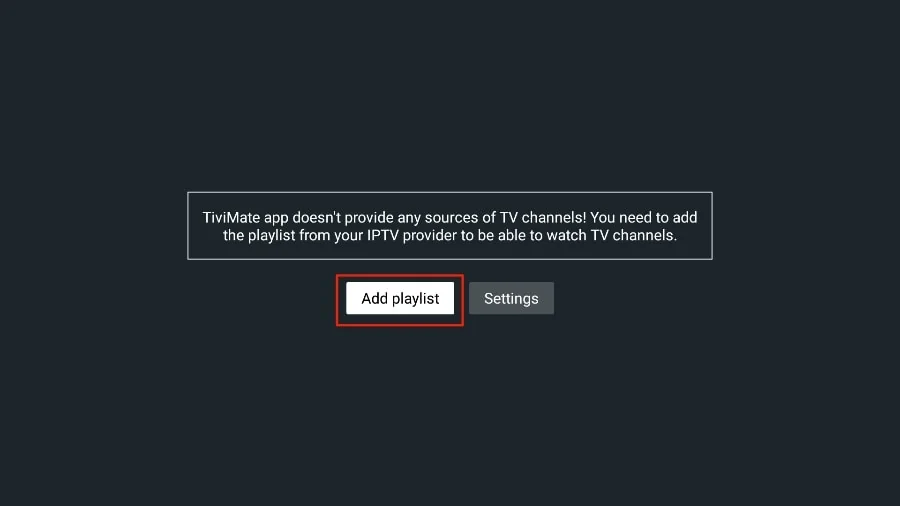
      1. Installera TiviMate från Google Play.
      2. Öppna TiviMate och klicka på “Add Playlist”
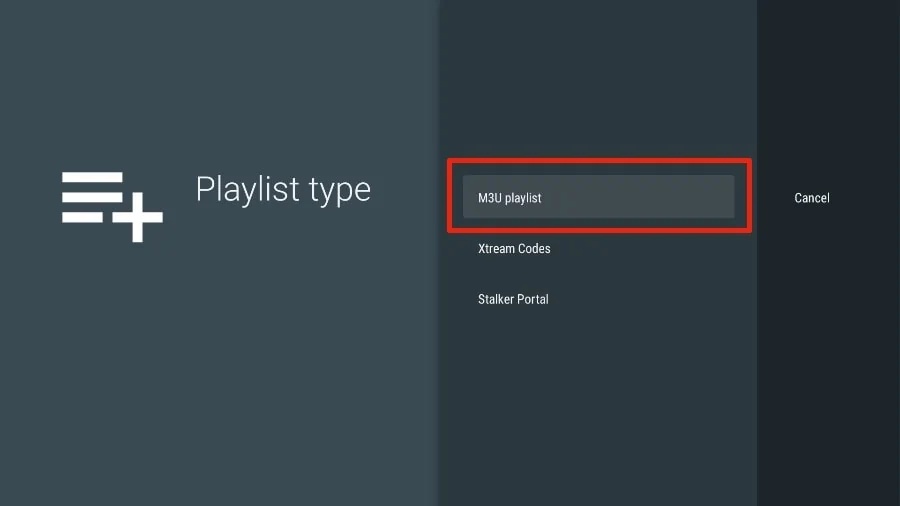
      3. Välj Xtream Codes Login
      4. Skriv/Kopiera in Portal URL, användarnamn och lösenord.

      5. Kryssa i “Include VOD”
      6. Klart!

TiviMate är enligt oss den bästa applikationen. Gratisversionen tillåter endast endast livekanaler. Betalversionen finns att betala årsvis eller engångssumma. VOD och en massa andra bra funktioner.

Smart IPTV:

      1. Gå till Google Play
      2. Sök efter programmet Smart IPTV
      3. När du har laddat ner Smart IPTV programmet så starta det, där får du något som heter MAC ADRESS den kan t.ex. se ut så här a5:bf:22:98:b3:45
      4. Kopiera MAC Adressen eller skriv ner den.
      5. Ansök om en gratis provperiod via chatten
      (gör inte detta om du redan har ett abonnemang gå till steg 7 istället)
      6. Fyll i uppgifterna och ansök om ett gratis prov.
      7. Besök siptv och välj min spellista.
      8. Längst ner i fältet delete playlist skriver du in din MAC Adress och trycker på delete
      9. Ovanför har du något som heter ”Add external playlist links (URLs), with auto-update” Här fyller du i följande:
  • MAC: Din MAC Adress
  • Link: Länken du fått av oss via mail eller livechat
  • Välj Nordic i dropdown listan
  • Välj Enable List Logos
  • Kryssa INTE i Save Online
  • (Gör bara detta om du inte får det att fungera)
  • Tryck på ADD LINK
    1. 10. Starta om din Nvidia box.

    När du har startat om måste du hålla inne mittenknappen sedan trycka på Sort Groups för att sortera kanalerna i grupper efter länder. Sedan har du listor som heter USA VOD, Swedish VOD eller t.ex. UK VOD dessa är inga kanaler det är Video-on-Demand. Om du får problem med sega eller hackande kanaler beror de i 99% av fallen på WiFi. Undvik att köra över WiFi.

    Tänk på att Smart IPTV är ett betalprogram som kostar ca 50kr. Den är gratis i 7 dagar och när din provperiod gått ut så måste du köpa programmet. Det gör vi deras hemsida siptv.
    SmartIPTV appen har ingenting med oss att göra, vi ansvarar inte för dess funktionalitet och vi har ingen support för denna app. Då får du vända dig till [email protected].

    Tänk på detta! En TV, firetv eller en Nvidia box mm som är ansluten med WiFi kommer aldrig ge dig den upplevelsen du är ute efter. försök alltid köra med Internetsladd!

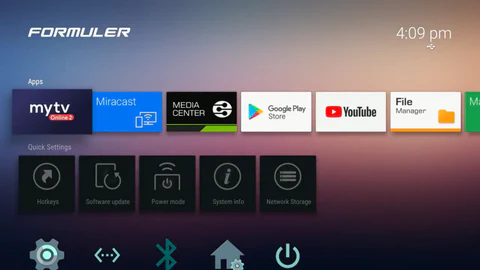
Formuler

När du får hem boxen så börja med o sätta i alla medföljande kablar och använd internetkabel om du har dåligt WiFi.

Nu startar du upp boxen och låter den installera allt. Men du är inte helt klar än!

Nu ska du gå upp till kugghjulet uppe i höger hörn, gå sedan in på Update och installera senaste Firmware.

Det finns två alternativ att ansluta med Formuler:

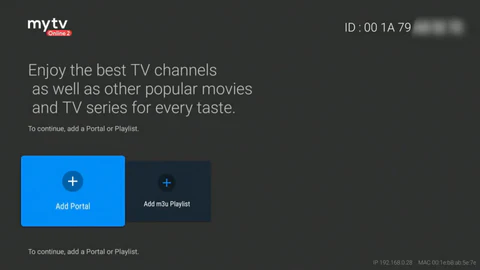
ALTERNATIV 1 :
      1. Välj ADD PORTAL.
      VIKTIGT att skicka rätt MAC: nummer som ni hittar inne på portal:

      3. I Portal Nickname skriver du vad du vill att portalen ska heta .
      4. I Portal URL anger du följande länk: http://streamlord.in:7070/c
      5. När du har fyllt i länken på PORTAL URL trycker du på BACK knappen på din fjärrkontroll.
      6. Du ska INTE kryssa i Login Required.
      7. Bläddra ner tills du hittar Epg Mode ändra den till Normal.
      8. Har du gjort allt rätt nu så kommer portalen att starta upp.
    (Om den inte startar så ska ni titta om ni skickade rätt ID nummer och skrev av portalen rätt som vi skickade)
      9. När portalen har läst in allt så tryck på Menu knappen på dosan.
      10. Nu ska du gå till Settings.
      11. Gå ner och ändra Buffer Time till 3 Sec.
      12. Ändra Channel List Style till Classic.
    (Layouten blir mycket bättre, enklare och smidigare)
      13. Nu när du ändrat allt detta så gå ut och starta en kanal.
      14. Boxen kommer fråga om du vill ladda ner Audio filer och det SKA du göra.
      15. När det är installerat kommer ljudet att försvinna på vissa kanaler, gör en omstart och ljudet är tillbaka.
      16. För att lägga till text på vissa kanaler, tryck på RÖD knapp. Då kommer det en liten pop-up till vänster på TV:n.
    DU ÄR KLAR!
    ALTERNATIV 2:
      1. Välj ADD PORTAL
      2. ;ryssa i Login Required.
      3. Logg in med X-tream koderna du fick via mejl och anslut!
    DU ÄR KLAR!

APPLE TV

iPlayTV (Apple TV)

Denna app är endast tillgänglig för Apple TV och används för att titta på IPTV via Apple TV från Gen 3.

iPlay är bland dem populäraste apparna med ett användarvänligt gränssnitt. Vi rekommenderar den framför alla andra tillgängliga appar för Apple TV.

Du hittar iPlayTV från APP Store.
Följ sedan dessa steg nedan:

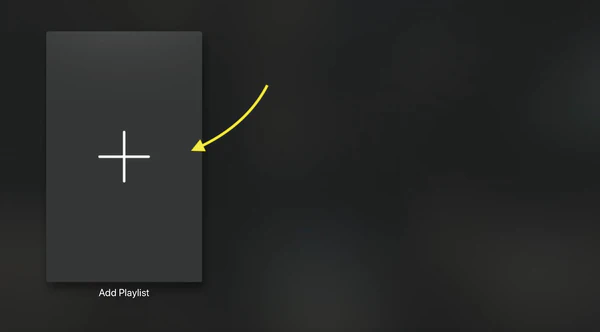
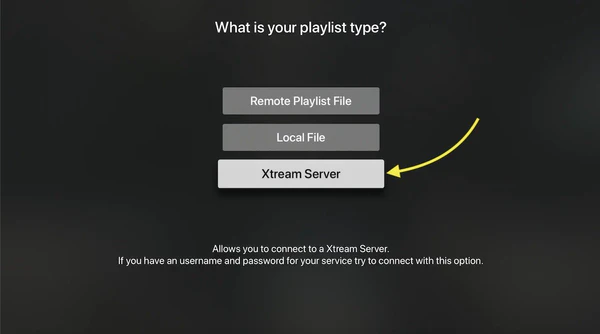
      1. Välj LÄGG TILL spellista

      2. Välj Xtream Server

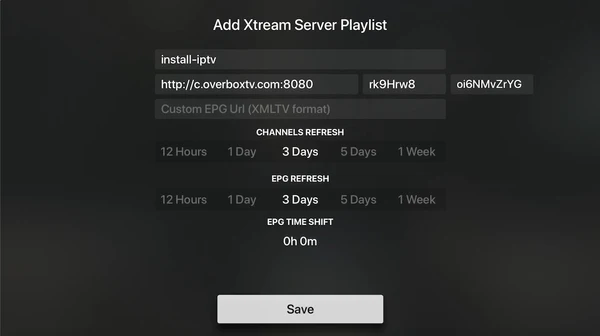
      3. Ange – Xtream-inlogg.

    Du måste ange Xtream-uppgifter: Server-URL, användarnamn och lösenord som tillhandahålls av ViaIPTV.

    Notera: du måste ange ett namn för spellista, det kan vara vilket namn som helst (install-iptv i det här fallet) – Välj Spara.

    FAQ: Hur hittar jag mina x-tream uppgifter?

    Svar: Se bilden nedan för att ↓

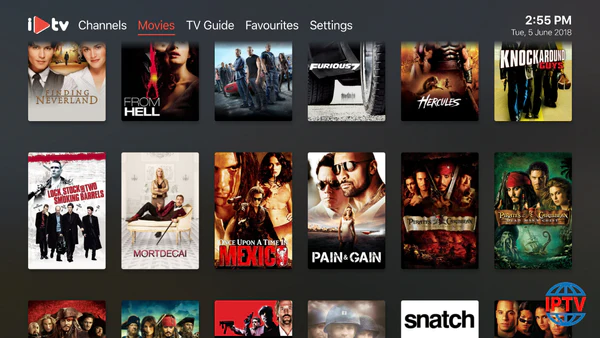
      4. Voila nu är du klar! Nu kommer din spellista med kanaler, VOD- och EPG-information att laddas upp.

Installationsinstruktioner för Firestick/Fire TV

Använd Downloader för att installera TiviMate på FireStick

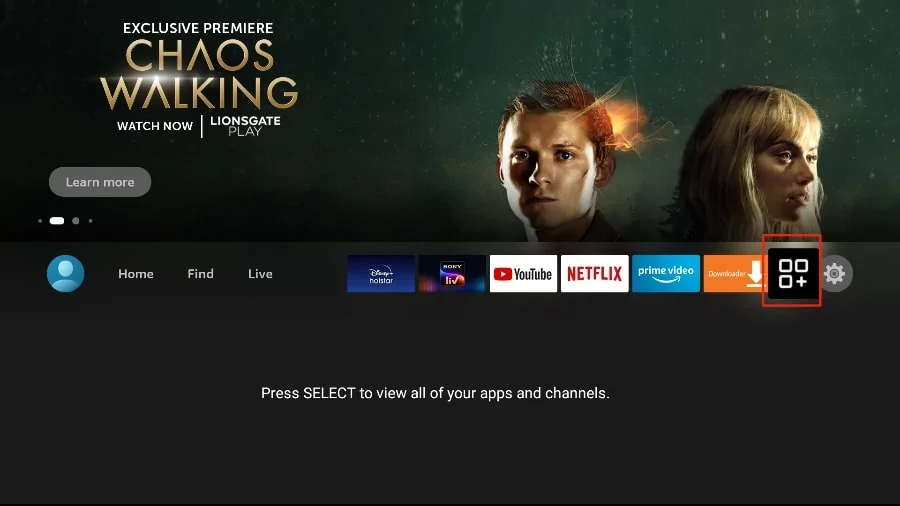
1. Gå till menyn från FireStick-startskärmen.

tivimate

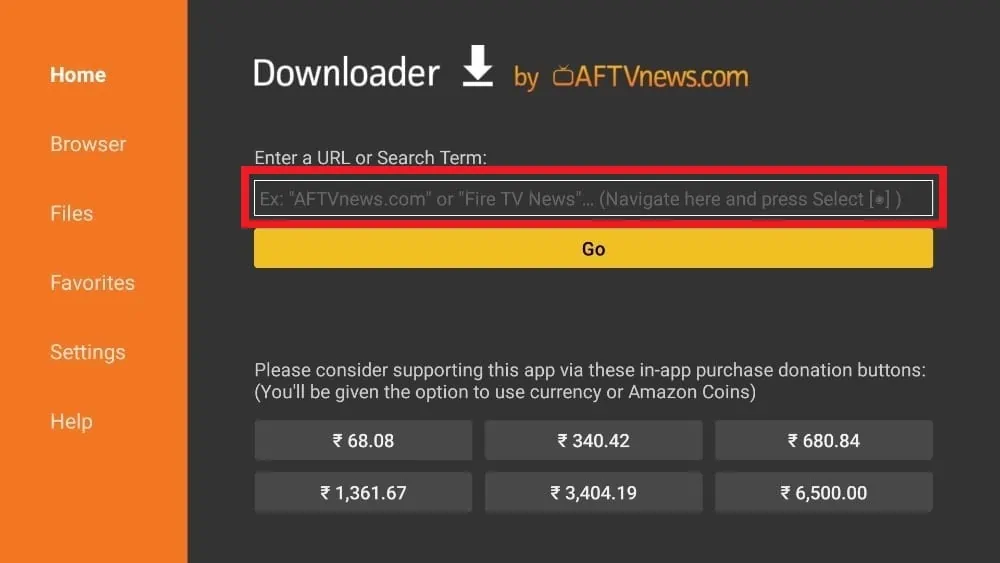
2. Öppna Downloader-appen och välj rutan Ange en URL på startsidan.

tivimate

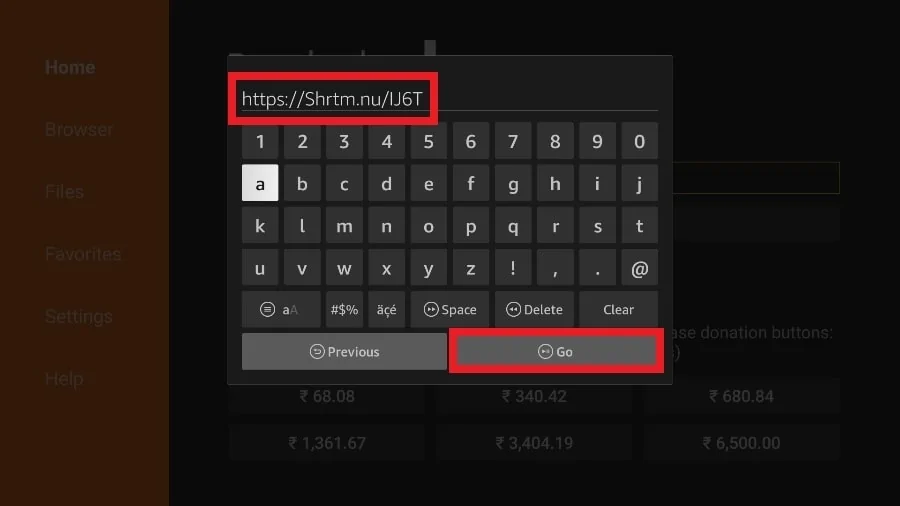
3. Det kommer att öppna ett virtuellt tangentbord. Skriv https://www.firesticktricks.com/tivi och tryck på Go längst ner.

tivimate

4. Downloader kommer att installera den senaste TiviMate APK på din FireStick. Den är cirka 11MB.

Efter att ha installerat TiviMate på enheten

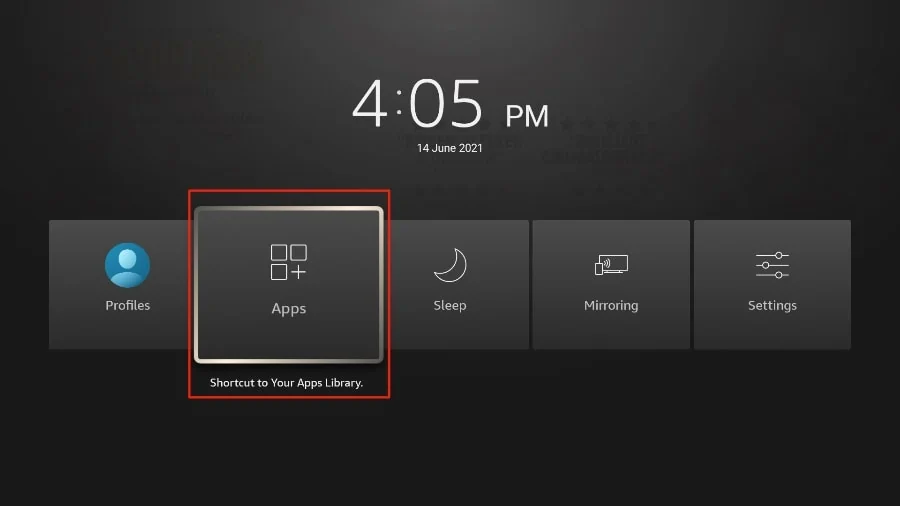
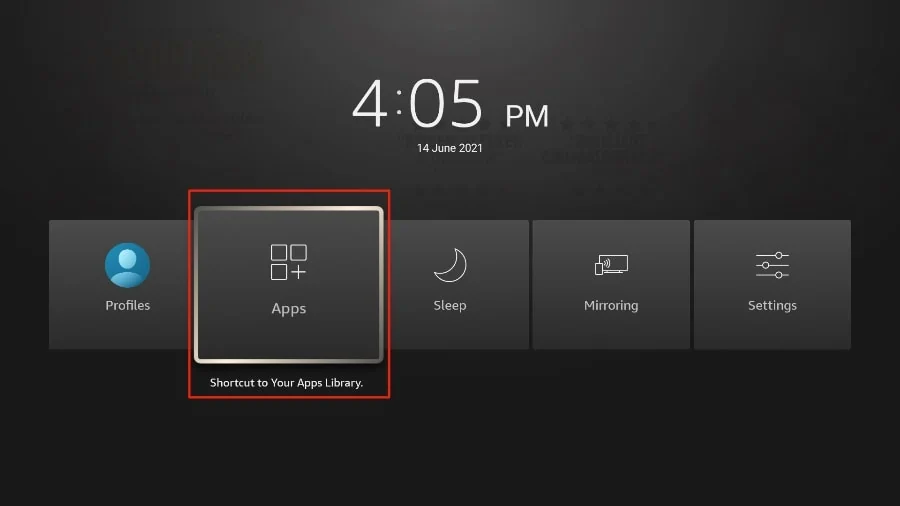
1. Tryck och håll inne hemknappen på din FireStick-fjärrkontroll.
2. Välj Apps på nästa skärm.

tivimate

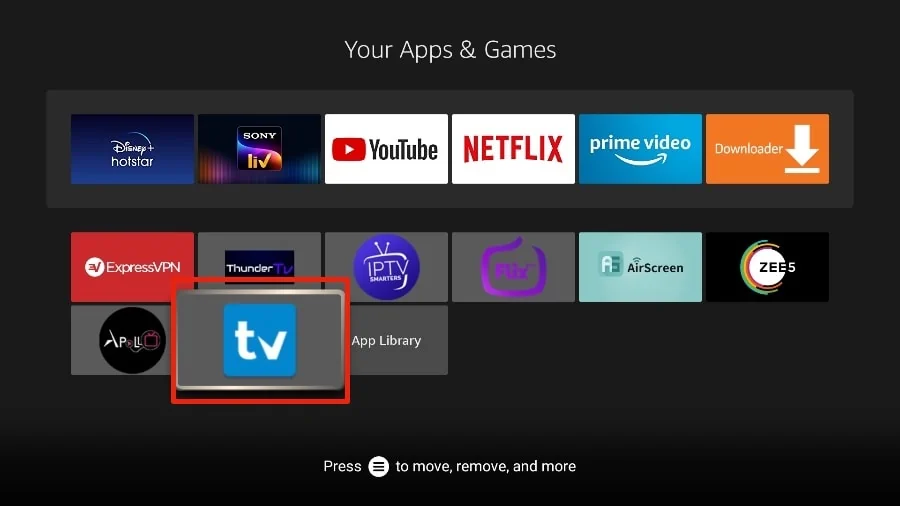
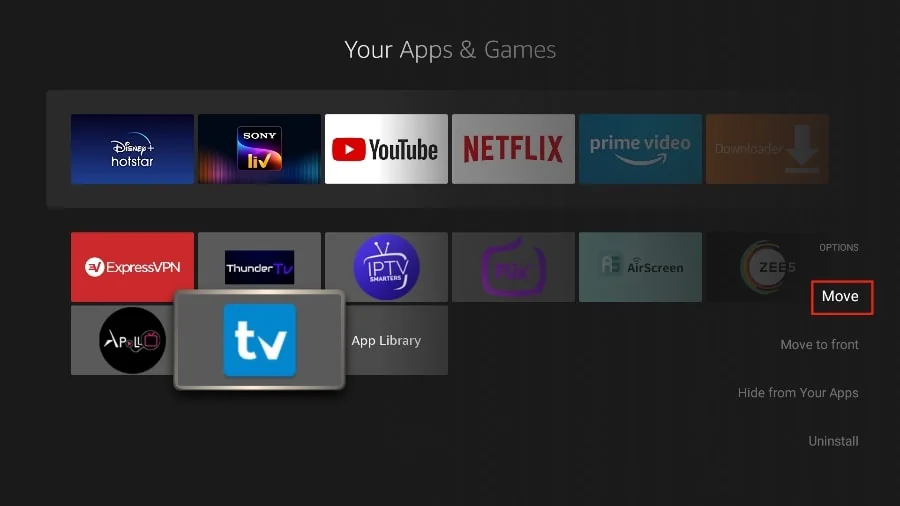
3. Bläddra till TiviMate IPTV Player men välj den inte. Istället för att välja den, tryck på alternativknappen på din FireStick-fjärrkontroll.

tivimate

4. Du hittar alternativet Flytta på höger sida. Välj det.

tivimate

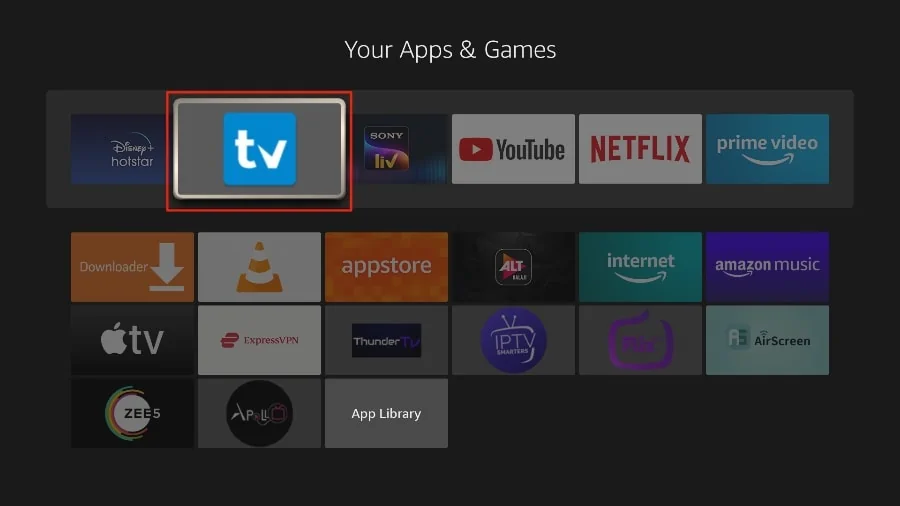
5. Flytta TiviMate till den översta raden och tryck sedan på väljknappen på din fjärrkontroll för att bekräfta den nya platsen.

tivimate

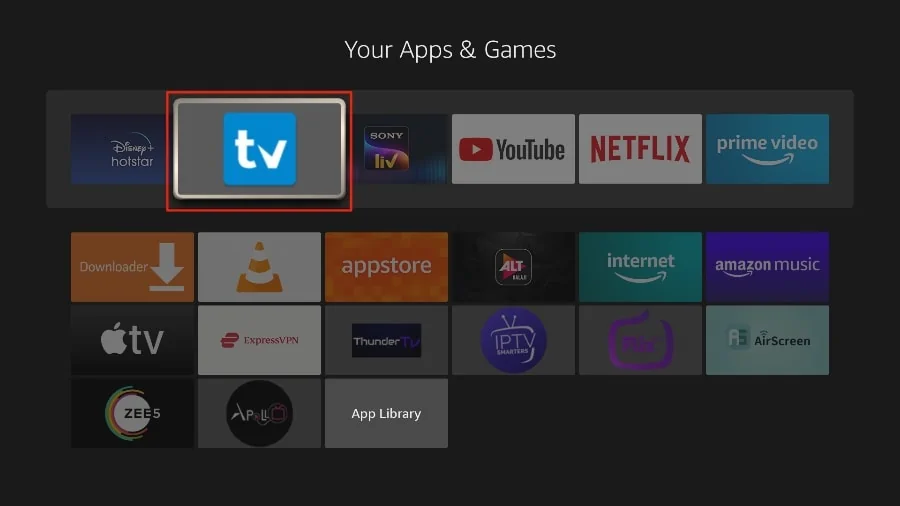
6. Nu kan du bekvämt komma åt TiviMate Player från din FireStick-startskärm. Det behövs ingen meny varje gång.

Så kommer du igång med TiviMate IPTV Player

1. Tryck och håll inne hemknappen på din FireStick-fjärrkontroll.
2. Välj Apps på nästa skärm.

tivimate

3. Öppna appen TiviMate.

tivimate

4. Välj Lägg till spellista.

tivimate

5. TiviMate kommer att be dig att lägga till en spellista med hjälp av en M3U-länk, Xtream-kod eller Stalker Portal. Välj M3U spellista

tivimate

I den här artikeln kommer vi att använda en M3U-länk för att spela en IPTV-tjänst i TiviMate-appen. När du prenumererar på en IPTV-tjänst kommer du att få ett e-postmeddelande med relevant inloggningsinformation och en M3U-länk. Om du inte får en M3U-länk, försök kontakta kundsupport och begära en M3U-länk.

De flesta M3U-länkar innehåller en användarnamn och lösenord. De ser ut så här:

Om du stöter på problem, kontakta gärna vårt supportteam på WhatsApp; de hjälper dig att konfigurera prenumerationen i din app.
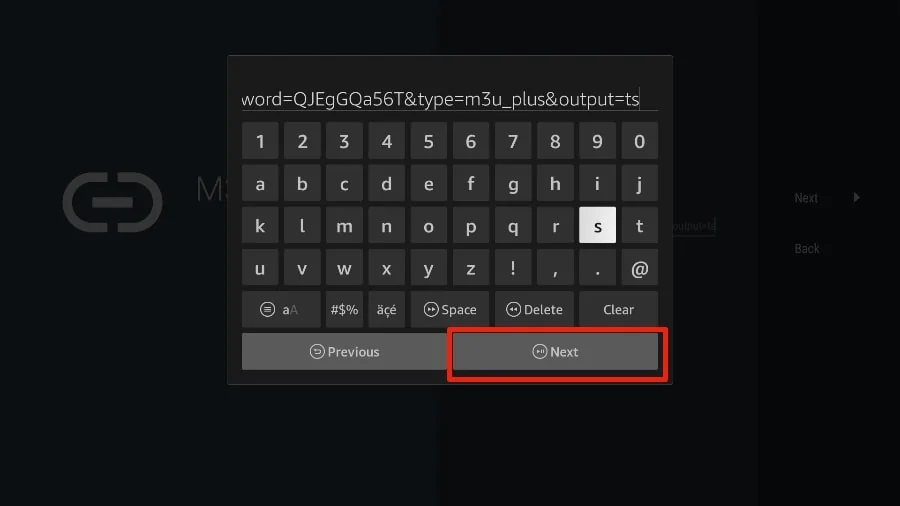
http://013tv.com:80/get.php?username=test-65927c&password=e657&type=m3u_plus&output=ts

Nu när du har identifierat din M3U-länk, låt oss fortsätta med integrationen.

6. TiviMate kommer att be om din M3U-länk. Ange din M3U-länk och tryck på Nästa

tivimate

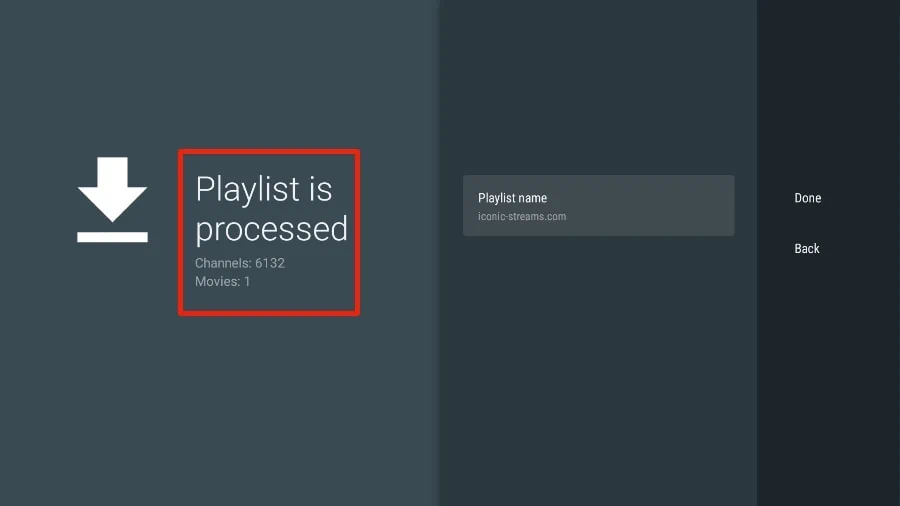
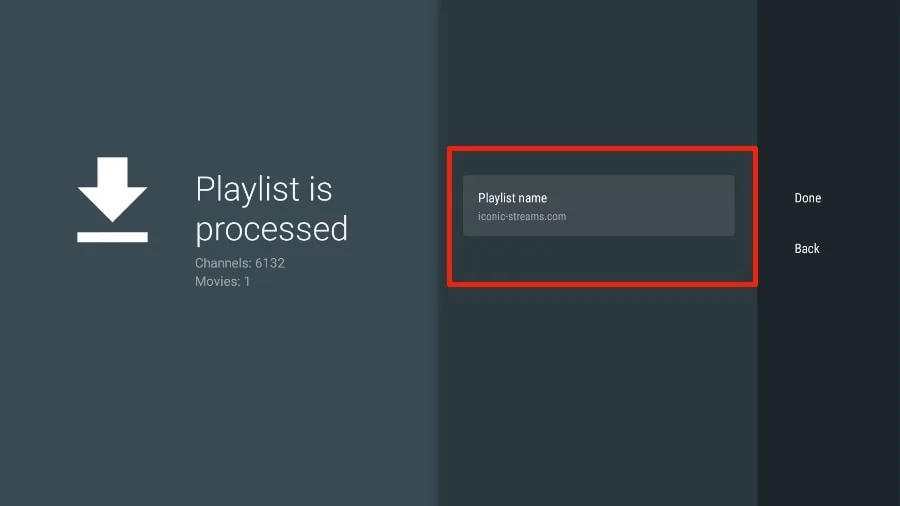
7.TiviMate kommer att ladda IPTV-tjänsten och erbjuda en glimt av antalet kanaler och filmer som finns tillgängliga i IPTV-paketet.

tivimate

8. Lägg till ett spellistnamn.

tivimate

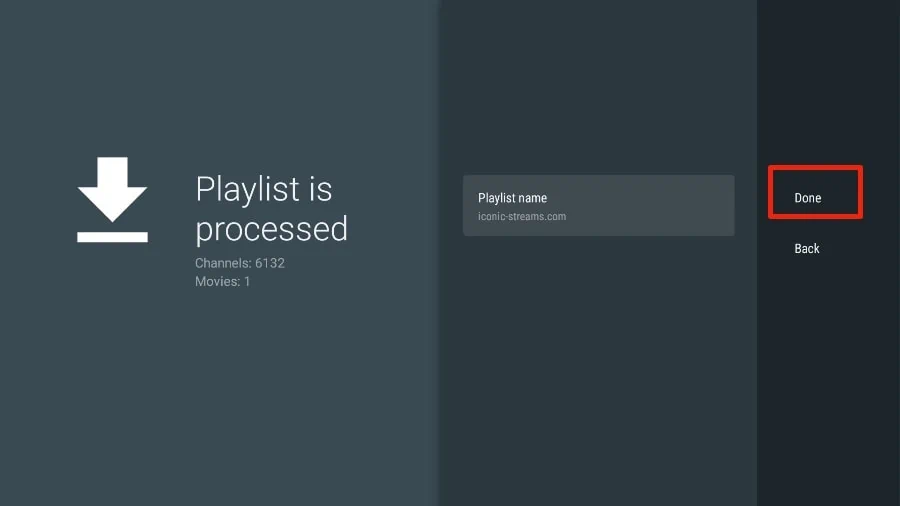
9. Om spellistan är klar väljer du Klar.

tivimate

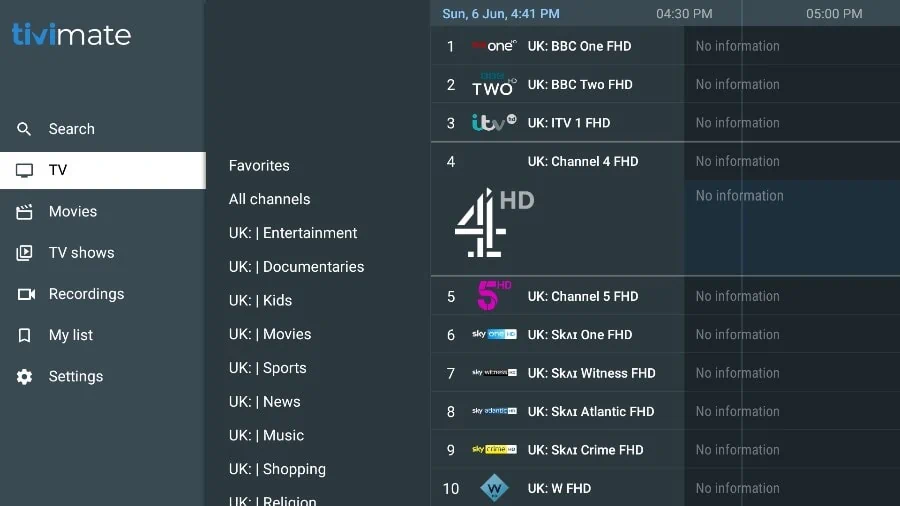
Ett eller två minuter senare ser du IPTV-tjänstens innehåll i TiviMate-appen.

De flesta IPTV-tjänster har en dedikerad EPG (elektronisk programguide), som visas nedan.

tivimate

Om du stöter på problem, kontakta gärna vårt supportteam på WhatsApp så hjälper de dig att konfigurera prenumerationen i din app.

Instruktioner för inställning av MAG-enheter

Anslut MAG-enheten till internet och TV och följ stegen nedan:

  • Gå till: inställningar—> Systeminställningar—> Servrar—>Portaler.
  • Ange Portal 1: IPTV Shop.
  • Ange Portal 1 URL ( se din e-post ).
  • Ange Portal 2 Namn Lämna detta tomt, lägg till detta endast om du beställer det andra abonnemanget.
  • Spara allt.
  • Starta om enheten.
  • Efter att boxen har startat om, vänta tills TV:n.
  • skärmen visar kanalerna.

Om du stöter på några problem, vänligen kontakta vårt supportteam på WhatsApp; de hjälper dig att konfigurera prenumerationen i din APP.

Instruktioner för inställning av STB Emulator

  • Ladda ner ‘STB Emulator’ från Google Play Store.
  • Installera och ladda ‘STB Emulator’ ’ app och du kommer att se din‘ ‘MAC address’ på skärmen.
  • Tryck nära ‘Övre högra hörnet’ och klicka sedan ‘Settings’ – den fjärde ikonen från höger.
  • Tryck ‘Profiler’.
  • Tryck ‘Testportal’ för att ändra den befintliga profilen eller ‘Lägg till profil’ för att starta en ny.
  • Tryck ‘STB-modell’.
  • Tryck ‘MAG 250’ eller vilken STB du vill emulera.
  • Tryck ‘Portalinställningar’.
  • Ange ditt ‘Portal URL’ (Kontrollera din aktiverings-e-post) och klicka på OK.
  • Nu Tryck ‘Skärmupplösning’.
  • Välj ‘1280×720’ (Du kan välja högre med internet hastighet på 16+ Mbps).
  • Avsluta appen och starta om.
  • Nu kommer du att se din kanallista.

Felsökning för STB Emulator

Om du har problem med att visa kanalerna, följ den rekommenderade åtgärden nedan:
Starta om din app, enhet/box och Wi-Fi-router.

Om du stöter på problem, kontakta gärna vårt supportteam på WhatsApp; de hjälper dig att konfigurera prenumerationen i din app.

Installationsinstruktioner för Android TV

Gå till Google Play Store och leta efter en av de rekommenderade apparna nedan :

  • IPTV Smarters Pro
  • IBO Player
  • Flix IPTV
  • SET IPTV
  • ELK Player
  • Nanomid
  • Smart IPTV (Inte rekommenderad)
  • Smart STB (Inte rekommenderad)
  • STB Emulator (Inte rekommenderad)

När du har installerat en av dessa rekommenderade appar kan du använda den prenumerationsinformation du har fått från oss för att logga in.Observera att vissa av dessa appar är betalda och måste köpas separat på deras respektive webbplatser (klicka på ikonen för din föredragna app för att gå till dess webbplats).
Om du stöter på några problem, vänligen kontakta vårt supportteam på WhatsApp, och de kommer att hjälpa dig att ställa in prenumerationen i din app.

Instruktioner för installation på PC/Mac.

Ladda ner VLC ( Ladda ner URL : https://www.videolan.org/vlc/index.html )

  • Öppna VLC Player
  • Gå till Media -> Öppna nätverksström.
  • Lägg till din prenumeration M3U URL som du har fått och tryck på play.
  • Vänta tills alla kanaler har laddats (detta kan ta lite tid)
  • Välj en kanal och njut

Om du stöter på problem med M3U-laddning, vänligen kontakta vårt supportteam på WhatsApp, och de kommer att hjälpa dig att ställa in prenumerationen i din VLC.

Instruktioner för installation på Apple iOS-enheter

Sök i App Store efter en av apparna nedan.

  • IPTV Smarters Pro (Ladda ner)
  • ELK Player
  • GSE Player

När du har installerat en av dessa rekommenderade appar kan du använda den prenumerationsinformation du har fått från oss för att logga in.
Observera att vissa av dessa appar är betalda och måste köpas separat på deras respektive webbplatser (klicka på ikonen för din föredragna app för att gå till dess webbplats).
Om du stöter på några problem, vänligen kontakta vårt supportteam på WhatsApp, och de kommer att hjälpa dig att ställa in prenumerationen i din app.

Instruktioner för installation av Och Smart TVs

Sök på din TV efter en av APParna nedan :

  • IPTV Smarters Pro
  • IBO Player
  • Flix IPTV
  • SET IPTV
  • ELK Player
  • Nanomid
  • Smart IPTV (Inte rekommenderad)
  • Smart STB (Inte rekommenderad)
  • STB Emulator (Inte rekommenderad)

När du installerat en av dessa rekommenderade appar kan du använda de abonnemangsuppgifter du fick från oss för att logga in.
Observera att vissa av dessa appar är betalda och måste köpas separat på deras respektive webbplatser (klicka på ikonen för din föredragna app för att gå till dess webbplats).
I händelse av att du stöter på några problem, vänligen kontakta vårt supportteam på WhatsApp, och de kommer att hjälpa dig att konfigurera prenumerationen i din app.

Instruktioner för installation på Android-enheter

Gå till Google Play Butik och sök efter en av de rekommenderade apparna nedan :

  • IPTV Smarters Pro
  • IBO Player
  • Flix IPTV
  • SET IPTV
  • ELK Player
  • Nanomid
  • Smart IPTV (Inte rekommenderad)
  • Smart STB (Inte rekommenderad)
  • STB Emulator (Inte rekommenderad)

När du har installerat en av dessa rekommenderade appar kan du använda abonnemangsinformationen du fick från oss för att logga in.
Observera att vissa av dessa appar är betalda och måste köpas separat på deras respektive webbplatser (klicka på ikonen för din föredragna app för att gå till dess webbplats).
Om du stöter på några problem, vänligen kontakta vårt supportteam på WhatsApp, och de kommer att hjälpa dig att ställa in prenumerationen i din app.